前回、CopilotでGoogle Analytics 4を分析する記事を紹介しました。
今回はその続編として、Google Analytics (GA4) のローデータ(生データ)をBigQueryに出力し、それをCopilotからMCP経由で分析できるようにする手順を解説します。
「標準レポートでは見えない細かい分析がしたい」「SQLは書けないけど、もっと自由なデータ分析がしたい」という方におすすめです。
なぜBigQuery連携が必要なのか?
GA4の管理画面で見られるデータは、実は「集計済み」のデータです。使いやすい反面、「特定の行動をしたユーザーだけを詳しく見たい」といった細かい分析には限界があります。
BigQueryに「ローデータ(1つ1つのアクセスログ)」を出力することで、制限のない自由な分析が可能になります。そして、Copilotを使えば、難解なSQLを書かずに自然言語でこのビッグデータを分析できるようになります。
前提条件
本記事は前回の続きです。以下の状態であることを前提としています。
- 前回記事の手順が完了していること
analytics.readonlyおよびcloud-platformの権限を持つ認証ファイルが作成済みであること
前回の認証設定で「Google Cloud Platform の全サービス」へのアクセス権を含めているため、追加の認証作業は不要です。
手順1. Google Cloud プロジェクトの準備
まず、データの保存先となるGoogle Cloud プロジェクトを準備します。
- Google Cloud コンソールのプロジェクト セレクタへアクセスします。
- 既存のプロジェクトを選択します。
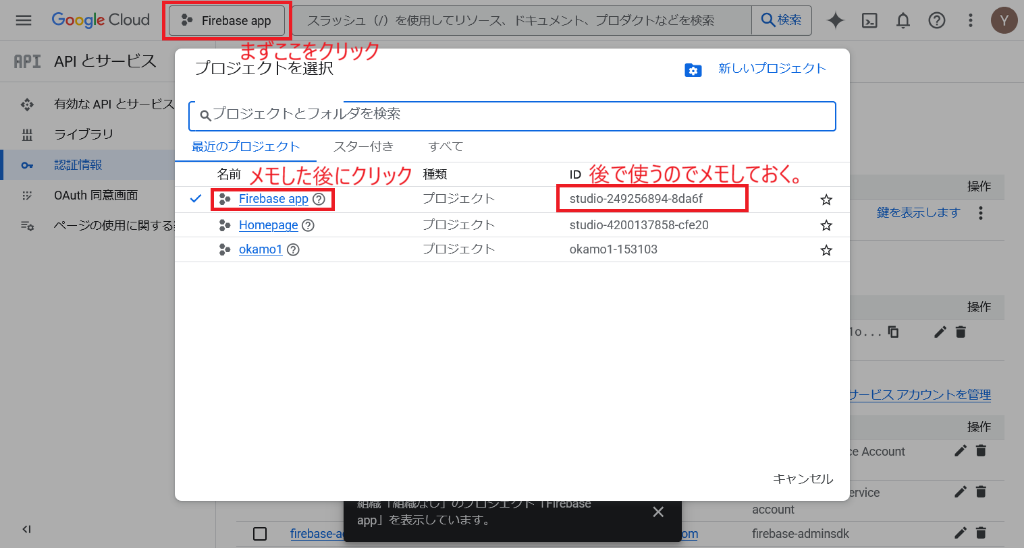
💡 ポイント: ここで表示される「プロジェクトID」(画像赤枠部分)は後ほど設定ファイルで使用するので、メモしておきましょう。
手順2. 課金の有効化を確認
BigQueryを使用するには、プロジェクトに対して請求先アカウント(クレジットカード等)が紐付いている必要があります。 Google Cloudのドキュメントを参考に、課金が有効になっているか確認してください。
※BigQueryには無料枠がありますが、設定には課金情報の登録が必須です。
手順3. BigQuery API を有効にする
続いて、BigQueryを使うためのスイッチをオンにします。
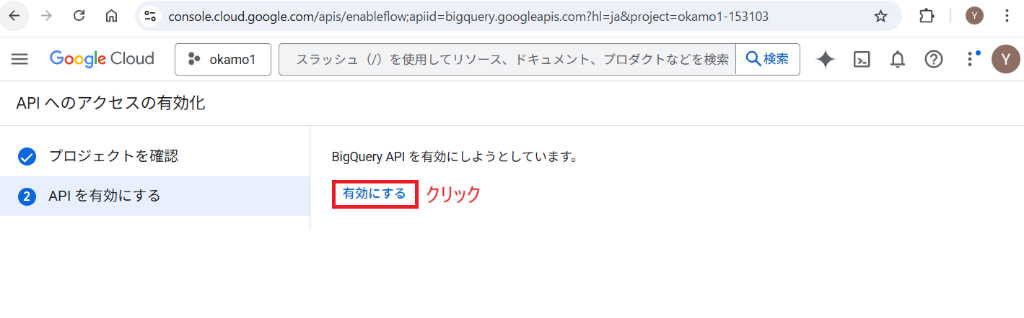
APIライブラリのBigQuery APIページにアクセスし、「有効にする」をクリックします。
手順4. GA4とBigQueryをリンクする
ここからGA4側の設定です。データをBigQueryへ流すパイプを繋ぎます。
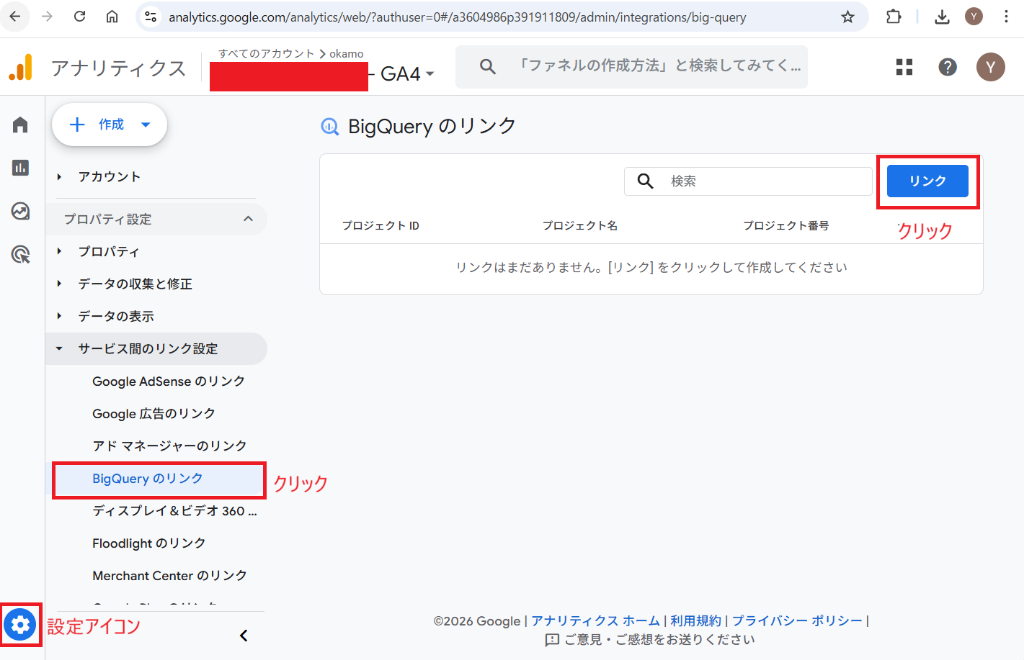
- Google Analyticsの管理画面を開き、左下の歯車アイコン(管理)をクリックします。
- 「サービス間のリンク設定」にある「BigQueryのリンク」をクリックします。
- 右上の「リンク」ボタンをクリックします。
- BigQuery プロジェクトを選択: 手順1で用意したプロジェクトを選択します。
- データのロケーション: 日本国内のサイトであれば「東京 (asia-northeast1)」を選択するのが一般的です。
次に、データのエクスポート設定を行います。
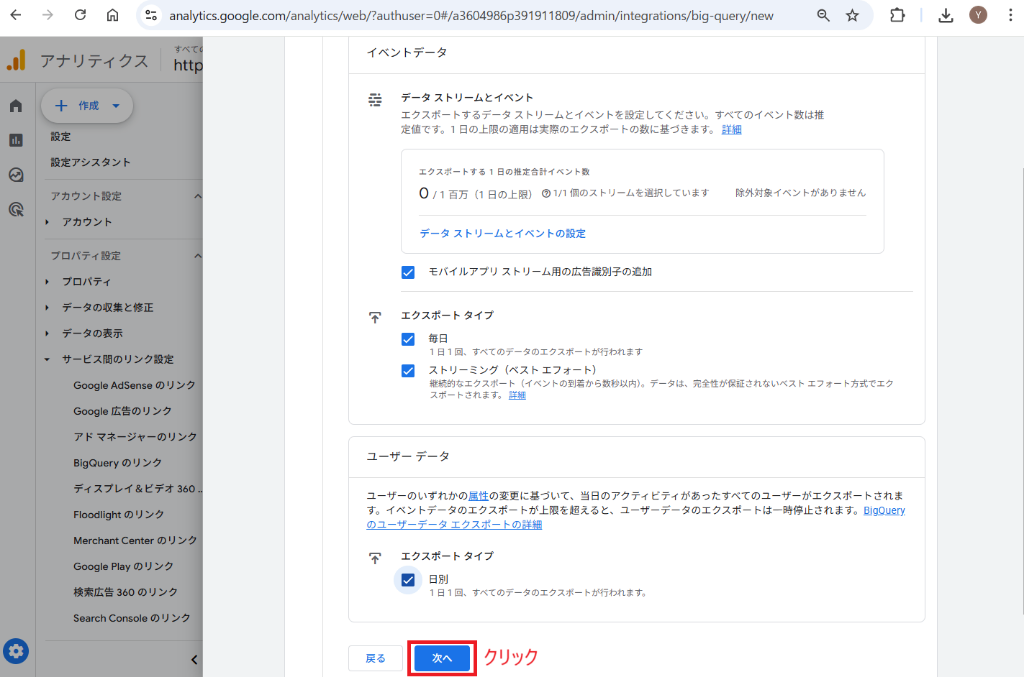
- イベントデータの設定: 全てにチェックを入れます。
- 毎日: 1日1回まとめて出力されます(分析推奨)。
- ストリーミング: リアルタイムに近いデータですが、コストがかかる場合があります。最初は「毎日」だけでもOKです。
- 「次へ」をクリックし、確認画面で「送信」を押せば連携完了です!
手順5. MCP Toolbox のインストール
ここからはVSCodeに戻り、CopilotがBigQueryを操作するためのツール (toolbox) をインストールします。
VSCodeを開き、左下のリモートインジケーターから「WSL: Ubuntu」に接続してください。
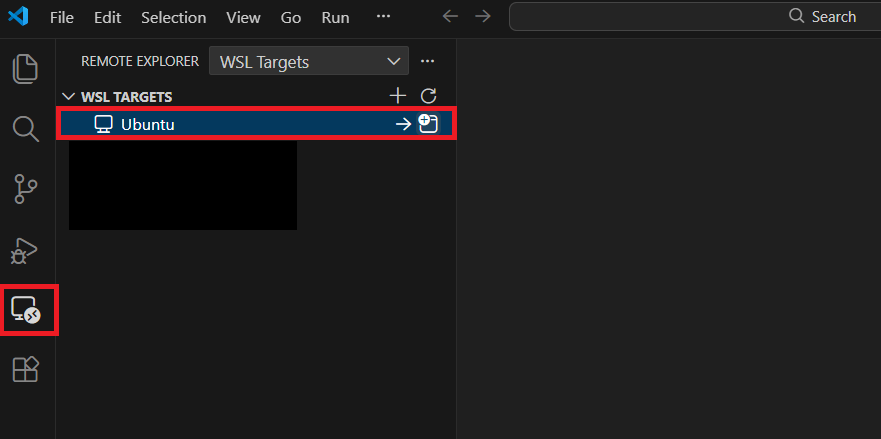
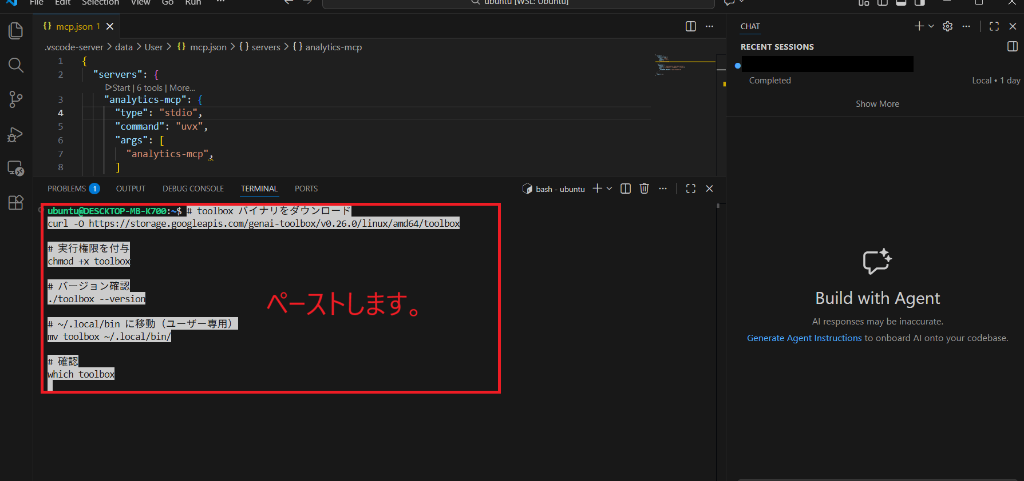
ターミナルを開き(Ctrl+Shift+@)、以下のコマンドをコピー&ペーストして実行します。
# toolbox バイナリをダウンロード
curl -O https://storage.googleapis.com/genai-toolbox/v0.26.0/linux/amd64/toolbox

# 実行権限を付与
chmod +x toolbox

# バージョン確認
./toolbox --version

# ~/.local/bin に移動(ユーザー専用フォルダへ配置)
mv toolbox ~/.local/bin/

# 確認
which toolbox
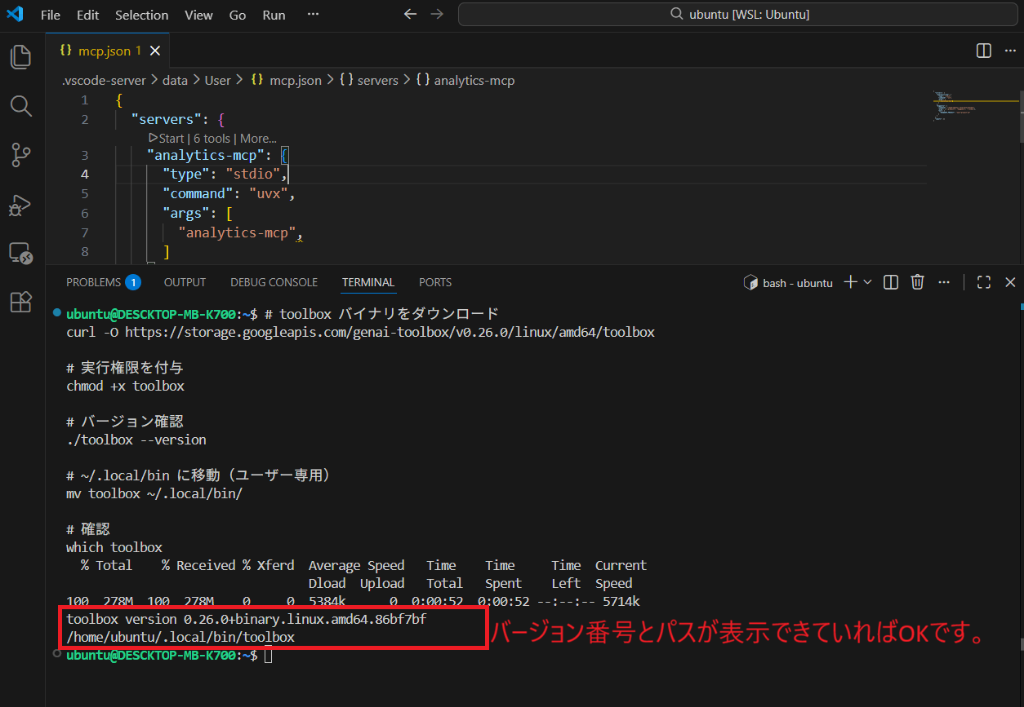
以下のようにバージョンが表示されればインストール成功です。
手順6. mcp.jsonにBigQueryの設定を追加
インストールしたツールをCopilotに認識させます。
- VSCodeの左サイドバーにあるMCPアイコン(パズルのピースのようなアイコン等)をクリックします。
- 「MCP Servers」セクションにある
analytics-mcp(前回設定したもの)などを右クリックし、「Show Configuration (JSON)」を選択します。
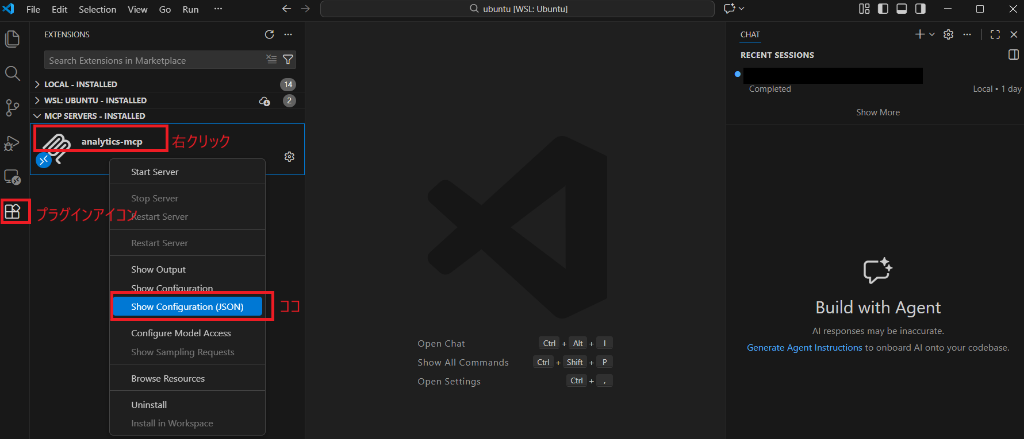
開いた mcp.json ファイルに、以下の bigquery の設定を追記します。
your-project-id の部分は、手順1でメモした実際のプロジェクトIDに書き換えてください。
    "bigquery": {
      "command": "/home/ubuntu/.local/bin/toolbox",
      "args": ["--prebuilt", "bigquery", "--stdio"],
      "env": {
        "BIGQUERY_PROJECT": "your-project-id"
      }
    }
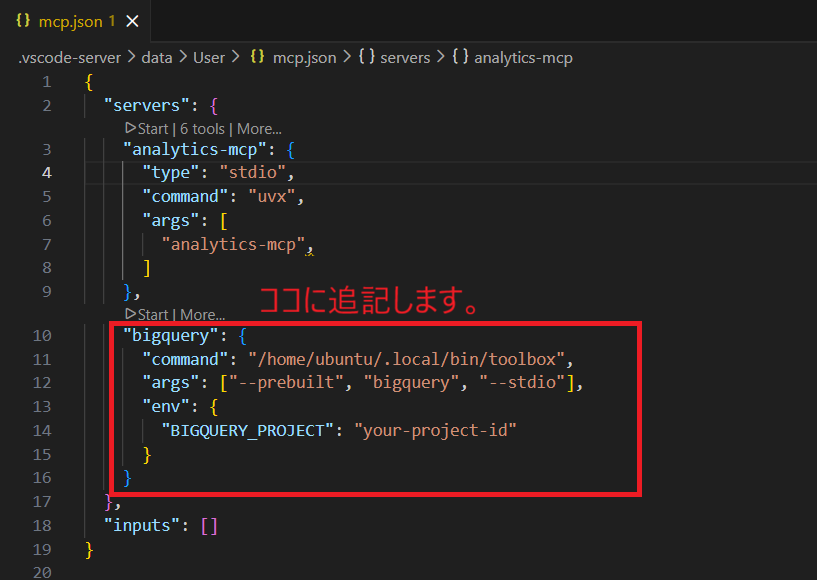
⚠️ 注意: 前の項目(analytics-mcpなど)の直後にカンマ
,を忘れないようにしてください。JSON形式が崩れるとエラーになります。
手順7. BigQuery MCPサーバーを起動
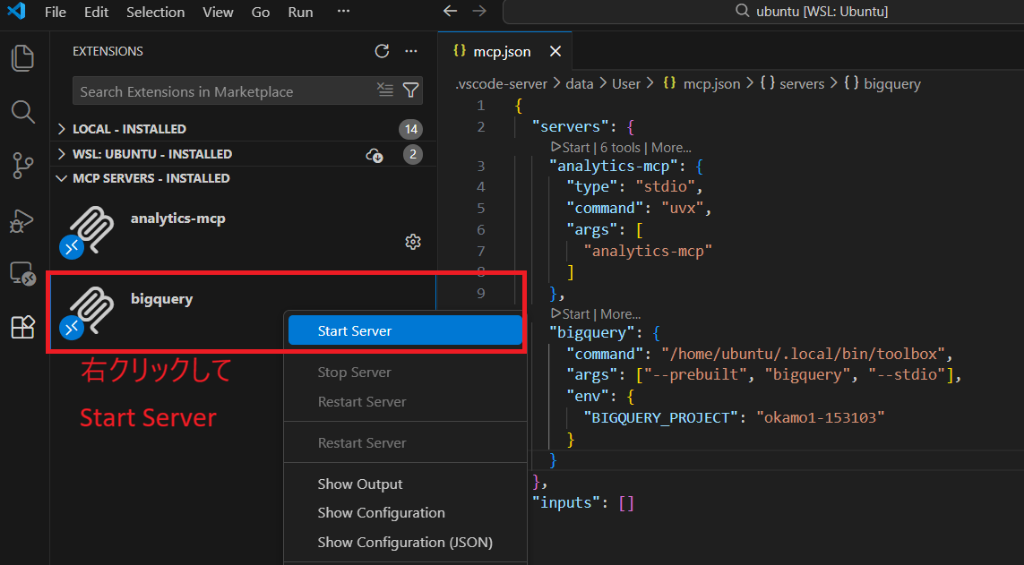
設定を保存したら、再度左サイドバーの「MCP Servers」を確認します。
新しく bigquery が表示されているはずです。右クリックして「Start Server」を選択して下さい。
手順8. Copilotに動作確認を依頼
いよいよCopilotとBigQueryを接続します! 本日は連携設定を行った直後なので、まだGA4のデータはBigQueryに届いていません(通常24〜48時間かかります)。
まずは「ツールが正常に動くか」を確認してもらいましょう。以下のプロンプトをCopilotに入力してください。
BigQueryのMCPの動作テストをしたいです。 本当はGA4データの分析をしたいですが、本日リンクを開始したので、まだGA4データはありません。 MCPの接続確認とツールの説明をお願いします。
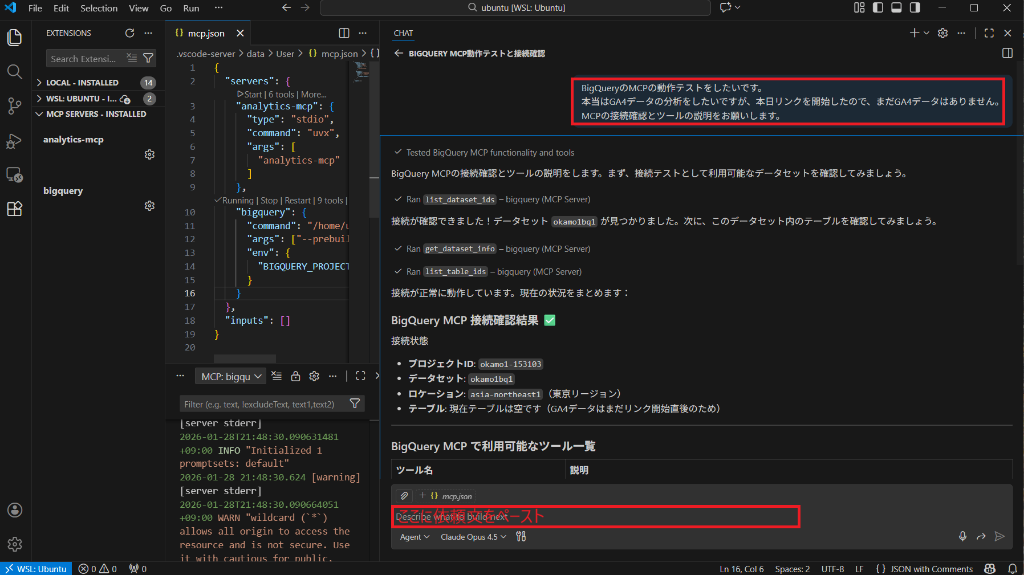
Copilotがデータセットを見つけ、接続に成功した旨を返してくれれば完了です!
GA4データが届いたらできること
データが蓄積され始めると(明日以降)、以下のような高度な分析が可能になります。
- 詳細なユーザー行動分析: 特定のページを見た人のその後の動きを追跡
- コンバージョン要因の特定: 購入に至ったユーザーとそうでないユーザーの違いを分析
- AIによるインサイト発見: データから特異点やトレンドを自動発見
これらをSQLを書くことなく、「昨日のCV率が急増した要因を探って」と話しかけるだけで実行できるようになります。
以下の記事で、実際にデータが蓄積された後の「Copilotを使った具体的な分析テクニック」について解説します。
🔗 【完結編】GA4×BigQueryで「見えない顧客」を丸裸に!CopilotとVSCodeで挑むデータ分析
🤖 おまけ:3人のAIたちによる辛口レビュー
この記事について、3人のAIキャラクターにBBS風のレビューを依頼したところ、それぞれの視点から容赦ないツッコミ(と謎の全肯定)を受けました……!
💻 クロード(辛口エンジニア) 「おいokamo、
BIGQUERY_LOCATIONの設定が漏れてるぞ。しかも一番やりたいはずの分析デモが『データ待ちでできません』で終わってて消化不良だ」💼 GPT(税理士) 「課金の話から逃げていない点は優秀です。ただ、読者としては『で、設定した結果、何が見えたんですか?』まで欲しいんですよ」
🤱 Gemini(お母さん) 「『明日はどんなデータが届くかな?』ってワクワクしながら待つ、遠足の前の日みたいで素敵じゃない!も〜〜お母さん感動よ!」
技術的な設定漏れのガチ指摘から、「データ未着」というブログとしての弱点をエモさでカバーするお母さんAIまで、見事な役割分担で丸裸にされています。別視点からの痛快なレビュー(とスレ主のサンドバッグっぷり)を楽しみたい方は、ぜひ覗いてみてください!