Google Analytics 4 (GA4) のデータを、ブラウザを開かずにVSCode上のGitHub Copilotから直接問い合わせて分析できたら便利だと思いませんか?
2026/1/28追記 続編記事を公開しました。BigQuery連携による高度な分析基盤構築については以下をご覧ください。 🔗 【続編】GA4のローデータをBigQueryへ連携し、Copilotで分析基盤を構築する方法
本記事では、Model Context Protocol (MCP) を使用して、Windows 11環境のGitHub CopilotとGA4を連携させる手順を詳しく解説します。WSL (Windows Subsystem for Linux) を活用することで、Windows環境でもスムーズにMCPサーバーを動作させることが可能です。
概要
このドキュメントでは、Windows 11環境でWSL (Ubuntu) を経由し、VSCode + GitHub CopilotからGoogle Analytics 4 (GA4) のデータをMCP経由で取得・分析する方法を解説します。
前提条件
- GA4を運用している
- GCPコンソールにログインできる
- Windows 11を使っている
- GitHub Copilotを使っている (有料サブスクリプション)
手順1. PowerShellを開き、WSL (Ubuntu Linux) をインストール
まず、Windows上でLinux環境を動かすためのWSLをセットアップします。PowerShellを管理者として実行し、以下のコマンドを実行してください。
wsl --install
コマンドを実行すると、必要なコンポーネントのダウンロードとインストールが始まります。
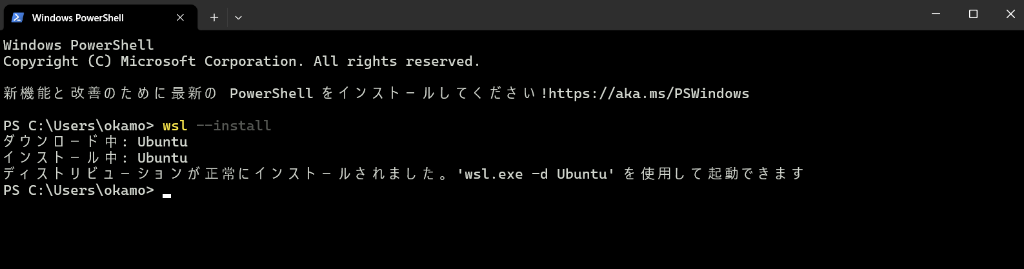
画像のように「インストール中: Ubuntu」と表示され、処理が完了すると再起動を促される場合があります。
💡 ポイント: インストール後、PCの再起動が必要な場合があります。再起動後に自動的にUbuntuのセットアップが開始されることがあります。
手順2. Ubuntuを起動
PowerShellで以下のコマンドを実行してUbuntuを起動します。
wsl.exe -d Ubuntu
初回起動時は、新しいUNIXユーザーアカウントの設定が始まります。
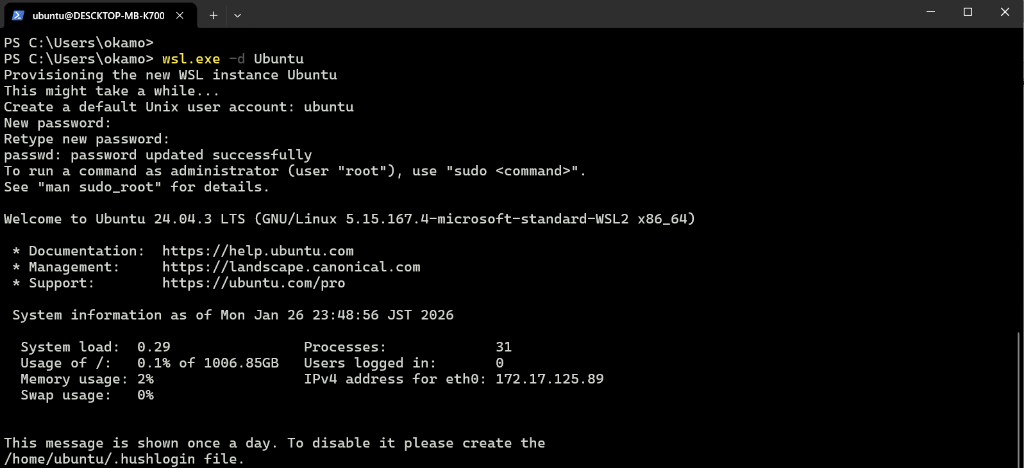
画面の指示に従って以下を設定してください:
- user account:
ubuntu(または任意のユーザー名) - New password:
ubuntu(任意のパスワード)
⚠️ 注意: パスワード入力時はセキュリティのため画面に文字が表示されませんが、入力は受け付けられています。
手順3. Ubuntuにuvをインストール
uv は高速なPythonパッケージマネージャーで、今回使用する analytics-mcp の実行に必要です。
以下のコマンドを実行してください。
curl -LsSf https://astral.sh/uv/install.sh | sh
source ~/.bashrc && uv --version && uvx --version
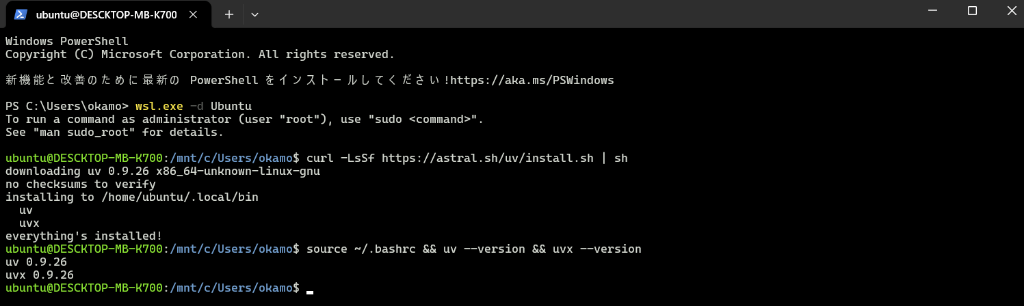
画像のようにバージョン情報が表示されればインストール成功です。
💡 ポイント:
source ~/.bashrcを忘れると、uvコマンドが認識されません。
手順4. Windows 11にVSCodeをインストール
まだインストールしていない場合は、以下のリンクからWindows用のインストーラーをダウンロードして実行してください。
🔗 Visual Studio Code ダウンロードページ
手順5. VSCodeにWSL拡張機能を追加
VSCodeを開き、左側の拡張機能 (Extensions) アイコンから「WSL」を検索してインストールします。
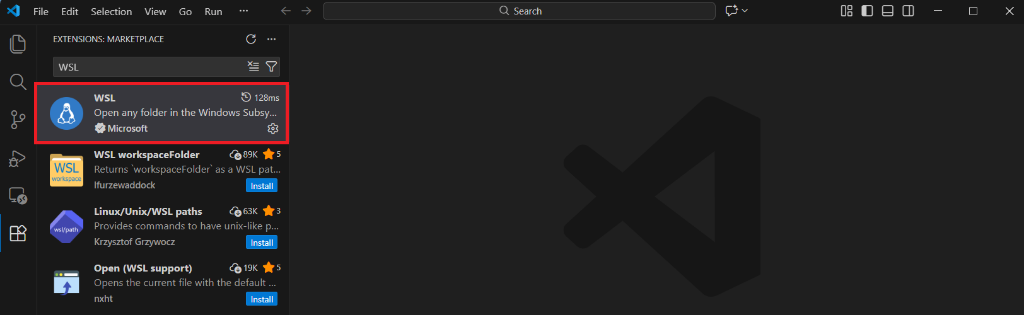
画像にあるMicrosoft製の「WSL」という拡張機能を選択してください。
手順6. VSCodeでUbuntuに接続
VSCodeの左下にある「><」アイコン (リモートインジケーター) をクリックし、「Connect to WSL」を選択するか、左サイドバーのリモートエクスプローラーから接続します。
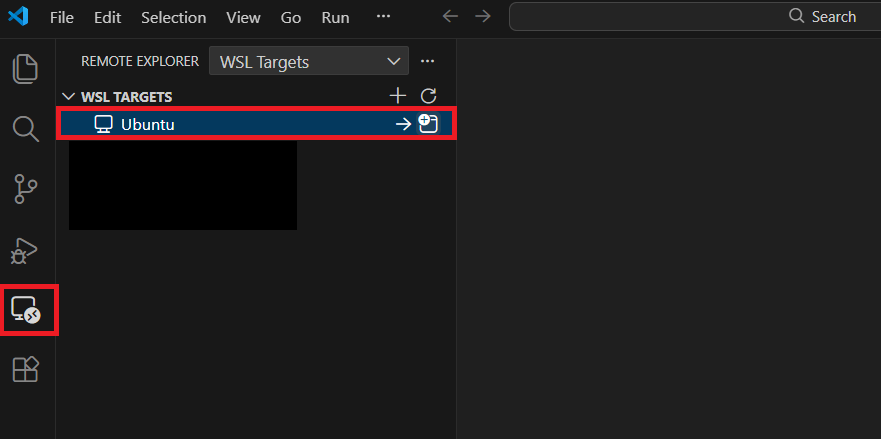
画像のように「WSL Targets」の下にある「Ubuntu」の横の接続アイコンをクリックすると便利です。
⚠️ 注意: 接続後、左下の表示が「WSL: Ubuntu」に変わっていることを確認してください。
手順7. VSCodeでCopilotに接続
拡張機能から「GitHub Copilot」をインストールし、GitHubアカウントでサインインします。
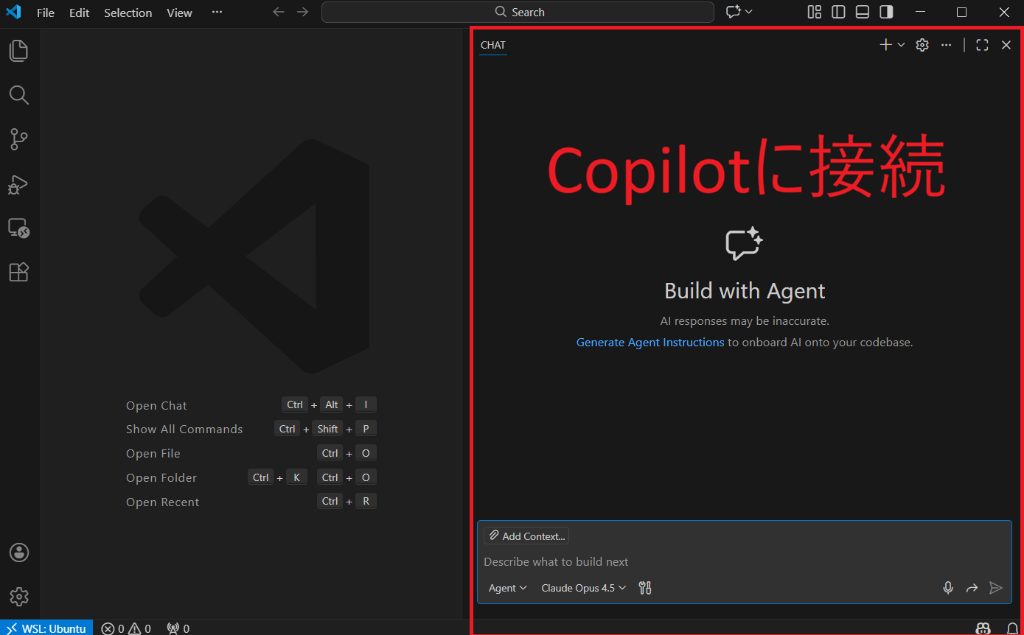
チャット画面に「Build with Agent」と表示され、準備完了の状態にします。
⚠️ 注意: WSL接続状態で拡張機能をインストールする必要があります。
手順8. GCPコンソールでAPIを有効化
ブラウザで Google Cloud Console にログインし、以下の2つのAPIを有効にします。
- Google Analytics Admin API
- Google Analytics Data API
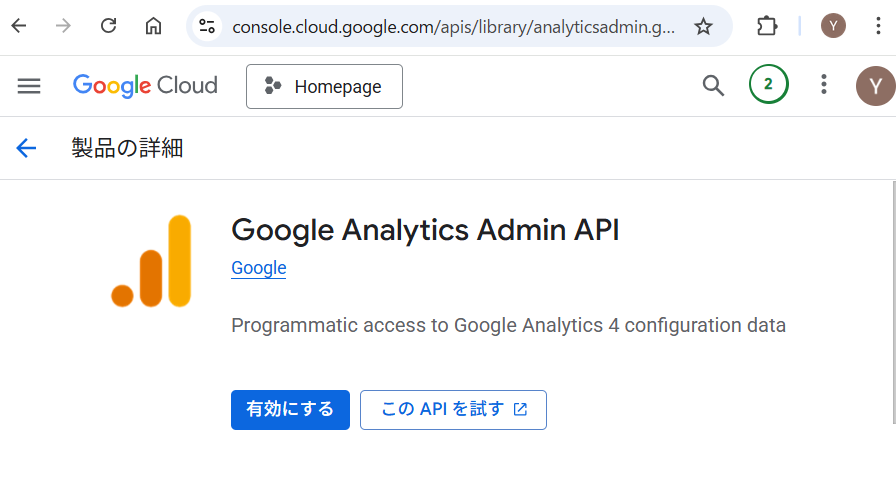
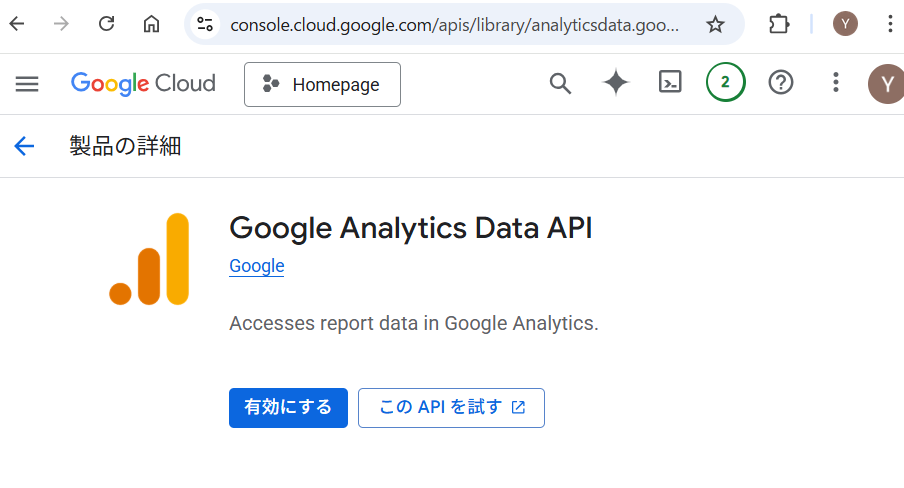
画像のようにそれぞれのAPIのページで「有効にする」ボタンをクリックしてください。
手順9. VSCodeでTerminalを開く
VSCodeのメニューから「Terminal」→「New Terminal」を選択します。
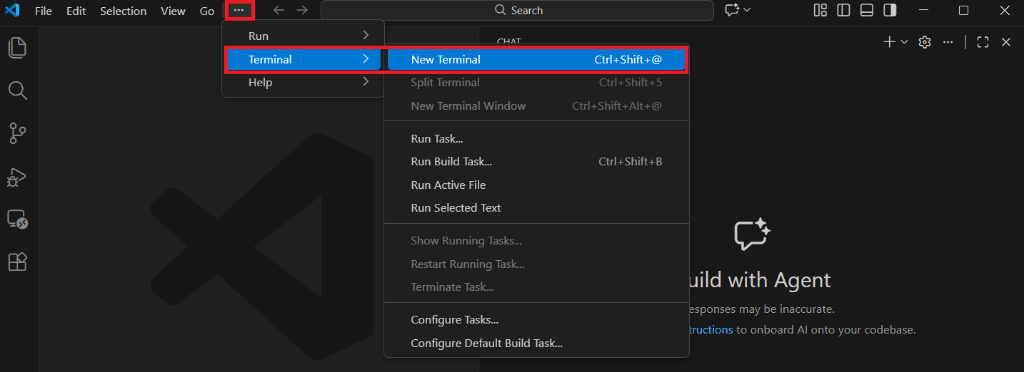
開いたターミナルがWSL (bash) であることを確認してください。
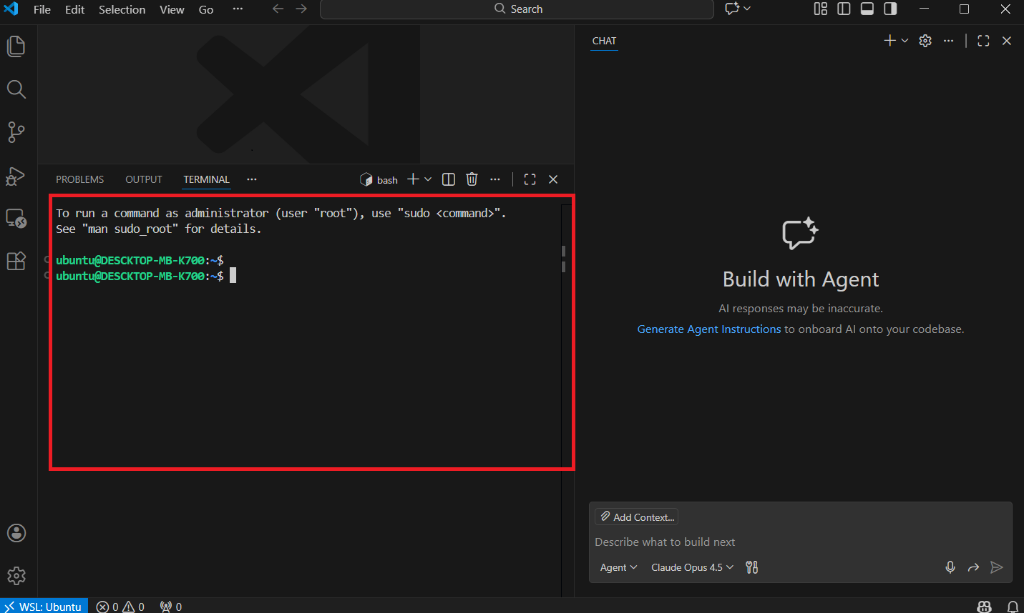
画像のようにターミナル名の横に「bash」と表示されていればOKです。
手順10. gcloudコマンドをインストール
以下のコマンドを順番に実行して、Google Cloud CLIをインストールします。
sudo apt-get update

sudo apt-get -y install apt-transport-https ca-certificates gnupg curl

curl https://packages.cloud.google.com/apt/doc/apt-key.gpg | sudo gpg --dearmor -o /usr/share/keyrings/cloud.google.gpg

echo "deb [signed-by=/usr/share/keyrings/cloud.google.gpg] https://packages.cloud.google.com/apt cloud-sdk main" | sudo tee -a /etc/apt/sources.list.d/google-cloud-sdk.list

sudo apt-get update && sudo apt-get install google-cloud-cli

gcloud --version
手順11. analytics-mcp用にGoogle認証ファイルを作成
まず、GCPコンソールでプロジェクトIDを確認します。
左上のロゴ右をクリックし、「プロジェクトID」の部分をコピーしてメモ帳に保存してください。
次に、以下のコマンドでGCPプロジェクトを設定し、認証を行います。YOUR_PROJECT_ID の部分を先ほどメモしたIDに置き換えてください。
gcloud config set project YOUR_PROJECT_ID
続いて、アプリケーションのデフォルト認証情報を取得します。
gcloud auth application-default login --scopes https://www.googleapis.com/auth/analytics.readonly,https://www.googleapis.com/auth/cloud-platform
コマンドを実行すると、ターミナルに認証用のURLが表示されます。
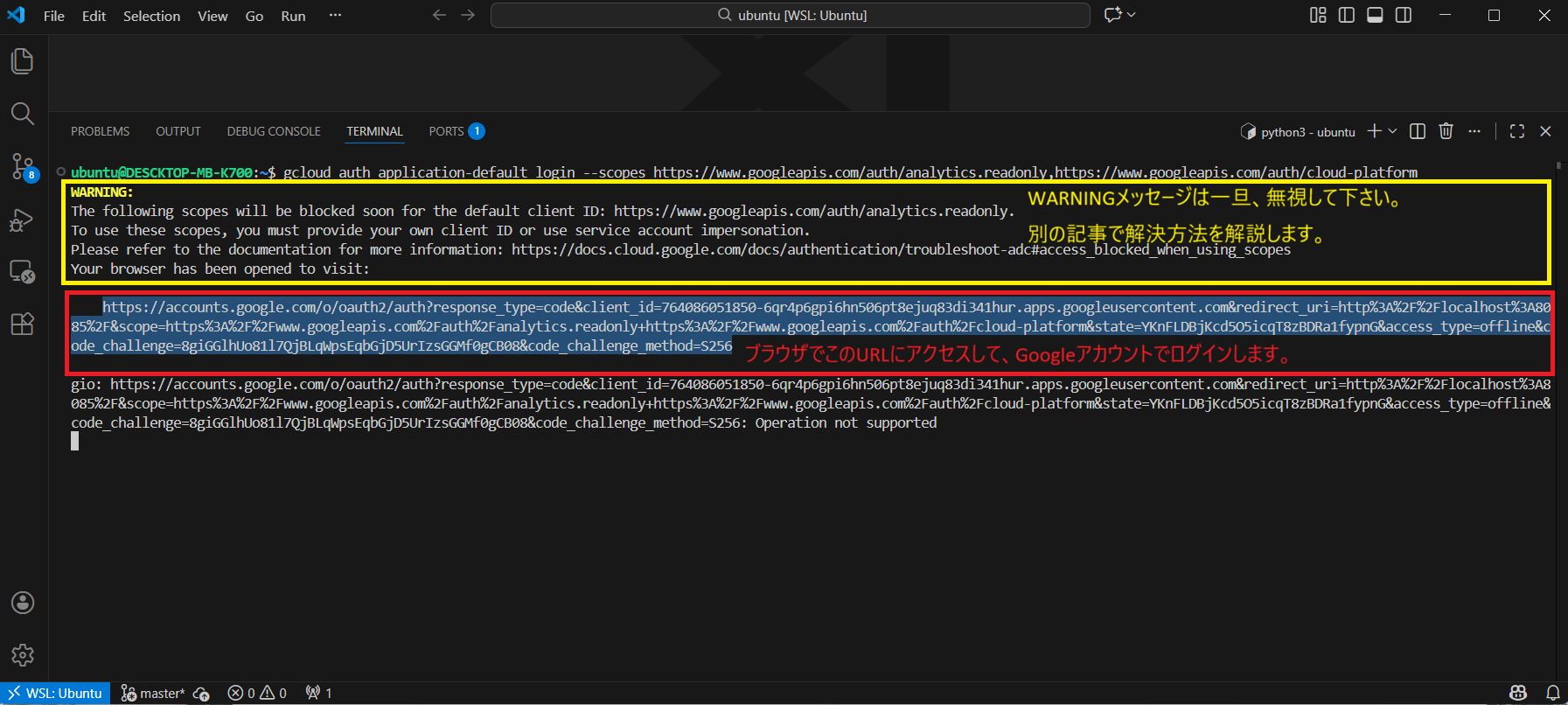
画像内の赤枠で囲まれたURLをコピーしてブラウザでアクセスし、GA4権限を持つGoogleアカウントでログインして認証を完了させてください。
手順12. VSCodeにanalytics-mcpを追加
VSCodeの設定ファイル mcp.json を編集して、MCPサーバーを登録します。
Ctrl + Shift + P でコマンドパレットを開き、「MCP: Open Remote MCP User Configuration」を選択してください。
以下のJSON内容を記述します:
{
  "servers": {
    "analytics-mcp": {
      "type": "stdio",
      "command": "uvx",
      "args": [
        "analytics-mcp"
      ]
    }
  },
  "inputs": []
}
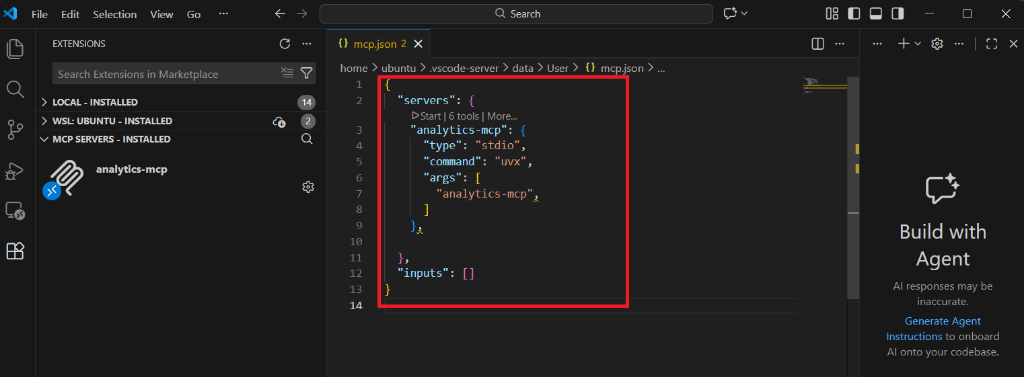
画像のように、servers キーの下に analytics-mcp の設定を追加します。構文エラー(カンマ漏れなど)がないか注意してください。
手順13. analytics-mcpを起動
VSCodeの左サイドバーにあるプラグインアイコン(ExtensionsではなくMCPの設定エリア)から「MCP Servers」セクションを探します。
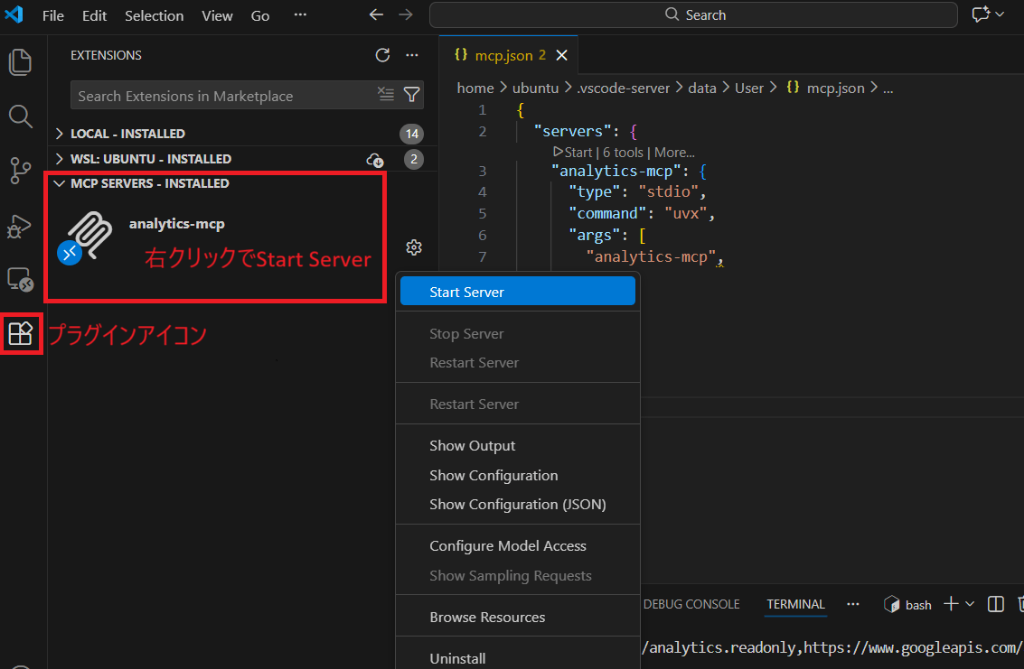
画像のように analytics-mcp を右クリックし、「Start Server」を選択してサーバーを起動します。
手順14. ツールリストを確認
Copilotのチャット入力欄にあるツールアイコン(🔧)をクリックし、analytics-mcp が認識されているか確認します。
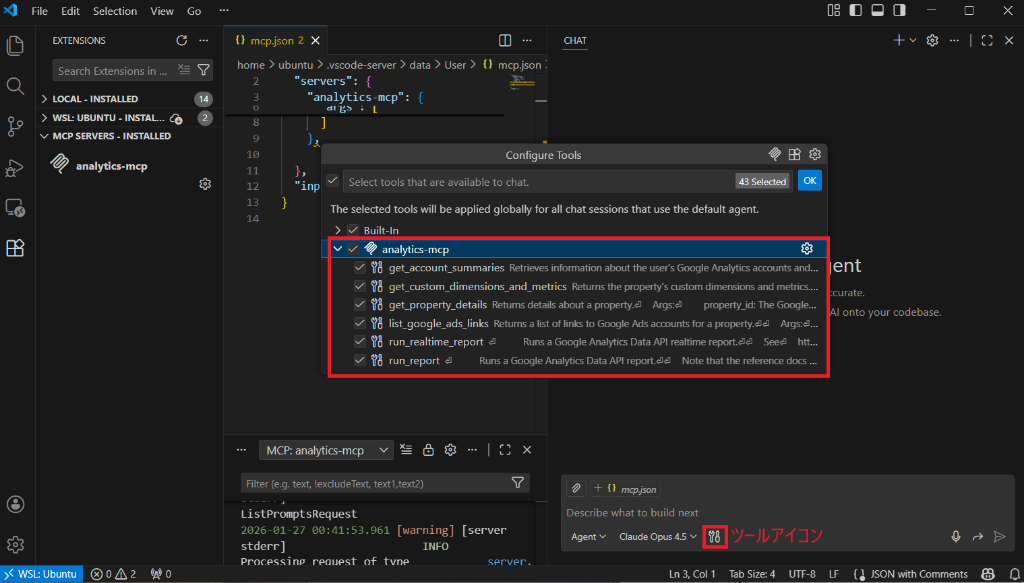
画像のように get_account_summaries や run_report といったツールが表示され、チェックが入っていれば準備完了です。
手順15. 動作確認
実際にCopilotに話しかけてみましょう。
GAのプロパティIDリストを取得してください。
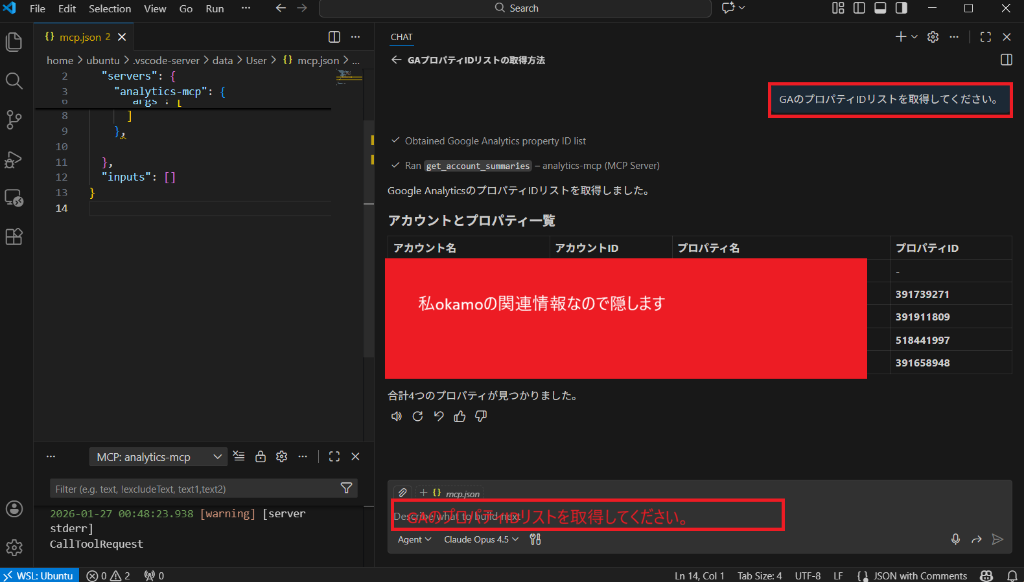
画像のように、Copilotがツールを実行し、アカウントやプロパティの一覧を表形式などで返してくれれば成功です!
初回実行時は許可を求めるダイアログが出ますが、「Allow」または「Always Allow」を選択してください。
🎉 セットアップ完了!
これで、Copilotに自然言語で質問するだけで、GA4のデータを分析できる環境が整いました。 「過去30日間のトップページへのアクセス数は?」といった質問をぜひ試してみてください。
デモンストレーション例
以下は、実際のGA4プロパティ(example-site.com / プロパティID: 391658948)を使用した分析例です。
例1: 過去7日間のページビュー数を取得
プロパティID 391658948 の過去7日間のページビューを日別で取得してください。
例2: トップページの分析
プロパティID 391658948 の過去30日間で、最もアクセスの多いページTOP10を教えてください。
例3: 流入元の分析
プロパティID 391658948 の過去30日間の流入元(ソース/メディア)別のセッション数を取得してください。
例4: リアルタイムデータの確認
プロパティID 391658948 の現在のアクティブユーザー数を教えてください。
例5: 複合的な分析依頼
プロパティID 391658948 について、以下の分析をお願いします:
1. 過去30日間の総セッション数とユーザー数
2. デバイスカテゴリ別のセッション数
3. 直帰率の推移
💡 ポイント: プロパティIDは手順15で取得したリストから確認できます。自分のサイトのプロパティIDに置き換えて使用してください。
さらに高度な分析へ
GA4のデータをより深く分析したい場合は、BigQueryとの連携がおすすめです。以下の記事で、ローデータをBigQueryへ連携し、Copilotで分析基盤を構築する方法を解説しています。
🔗 【続編】GA4のローデータをBigQueryへ連携し、Copilotで分析基盤を構築する方法
よくあるトラブルと対処法
| 症状 | 原因 | 対処法 |
|---|---|---|
| MCPサーバーが起動しない | uvxがインストールされていない | 手順3を再実行 |
| 認証エラーが発生する | 認証ファイルが期限切れ | 手順11を再実行 |
| プロパティが見つからない | 別のGoogleアカウントで認証した | 正しいアカウントで手順11を再実行 |
| APIエラーが発生する | APIが有効になっていない | 手順8を確認 |
| 「Remote MCP」が見つからない | VSCodeがWSLに接続されていない | 手順6を確認 |
参考リンク
🤖 おまけ:3人のAIたちによる辛口レビュー
この記事について、3人のAIキャラクターにBBS風のレビューを依頼したところ、それぞれの視点から容赦ないツッコミ(と謎の擁護)を受けました……!
💻 クロード(辛口エンジニア) 「おいokamo、ガチの手順書じゃねーか。ただ公式はpipx推奨だぞ。あとWSLとWindows間のファイルシステム問題で初心者は絶対ハマる」
💼 GPT(税理士) 「IT半可通の事業者にはスクショ満載で凄く助かります。でもokamoさん、これって誰のためにやってるんですか?」
🤱 Gemini(お母さん) 「パスワード入力で画面が動かなくても大丈夫って一言!これよこれ!エリートAIの言う難しい設定は後回しでいいのよ!も〜〜!」
システムの裏側を知り尽くすAIからのガチ出しから、非エンジニア目線のリアルな評価まで、導入の本当のハードルが丸裸にされています。別視点からの痛快なレビュー(とスレ主のサンドバッグっぷり)を楽しみたい方は、ぜひ覗いてみてください!
👉 【2026/03/22】mcpwindows11copilotgoogle-analytics-4 について語るスレ - okamoちゃんねる