前回、【MCP入門】VSCode+CopilotでGA4を直接分析!環境構築から活用まで完全ガイド と 【続編】GA4のローデータをBigQueryへ連携し、Copilotで分析基盤を構築する方法 を紹介しましたが、実際に試された方の中で、Google認証ファイルの作成時に「WARNING」が出た方はいらっしゃいませんか?
今回は、初心者向けにこのWARNINGの意味と正しい対処法を解説します。さらに、中級者・開発者向けには、AWS環境から鍵ファイル(JSONキー)を使わずにセキュアにGCPへ接続する「Workload Identity連携」について、よくある「127バイト制限エラー」の回避策と最新のPython実装コードを紹介します。
【初心者向け】gcloud認証のWARNINGと3つの選択肢
analytics-mcpを利用するために認証コマンドを実行した際、以下のような画面が表示されることがあります。
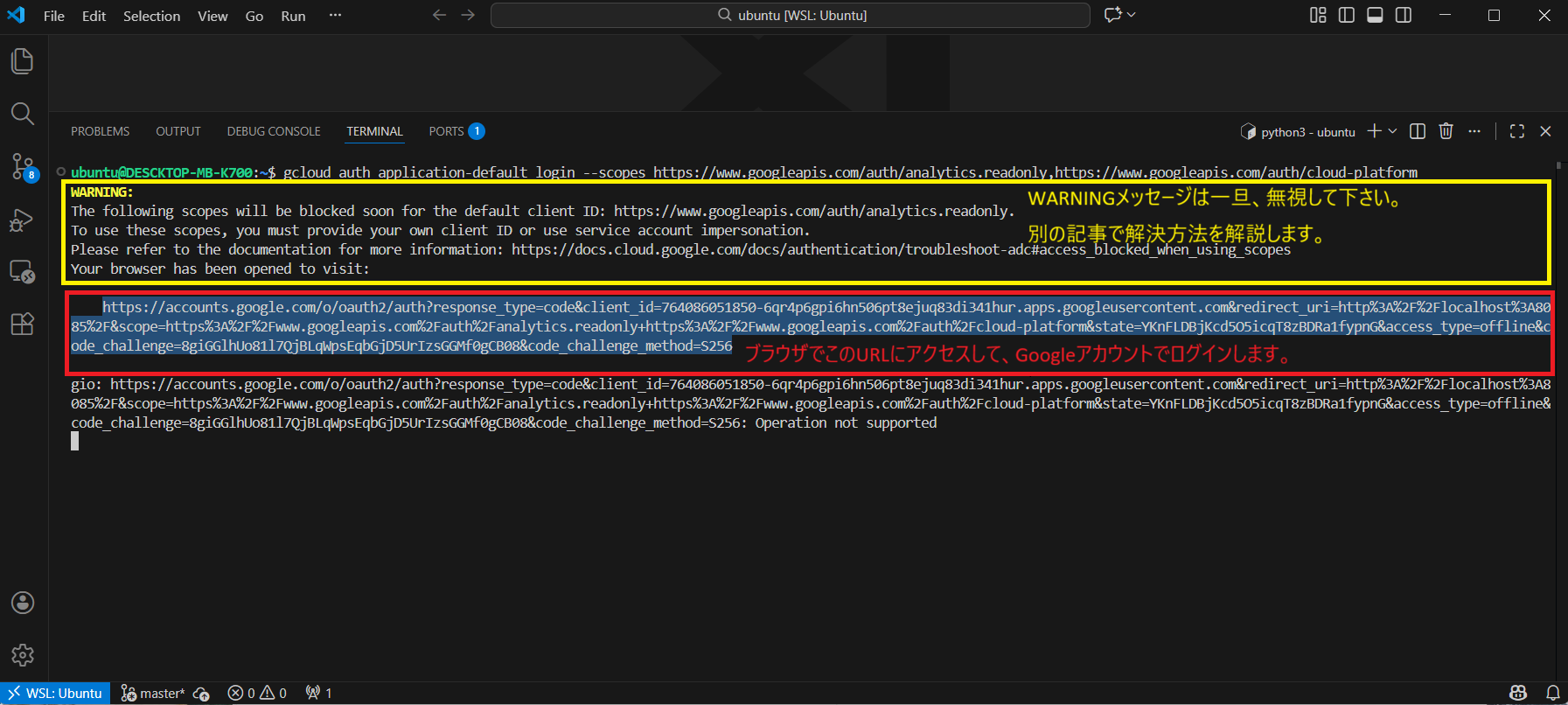 これは、「Googleが用意しているデフォルトのアプリID(Client ID)を使いすぎないでね(もうすぐブロックするよ)」という警告です。これを回避するためには、認証方法を理解する必要があります。大きく分けて3つのパターンがあります。
まず用語をざっくり理解しよう
専門用語が出てくると難しく感じますが、以下のように置き換えてイメージしてください。
- プリンシパル (Principal): 「ID」のこと。人間(IAMユーザー)、ロボット(サービスアカウント)、組織など、アクセスの主体のことです。
- OAuthクライアントID: 「アプリの名札(ID)」のこと。Googleにログインする際、「どのアプリからログインしようとしているか」を示す情報です。
- サービスアカウント (SA): プログラム専用のロボットIDです。
パターン①:通常パターン(WARNINGが出る)
gcloud auth application-default login \
  --scopes https://www.googleapis.com/auth/analytics.readonly,https://www.googleapis.com/auth/cloud-platform
一番手軽ですが、Google共有のIDを使うため警告が出ます。将来的には使えなくなる可能性があるため、あくまで一時的なテスト用と考えてください。
パターン②:自分のOAuthクライアントIDを使う(おすすめ)
gcloud auth application-default login \
  --scopes https://www.googleapis.com/auth/analytics.readonly,https://www.googleapis.com/auth/cloud-platform \
  --client-id-file=YOUR_CLIENT_JSON_FILE
GCPコンソールで自分専用の「OAuthクライアントID(デスクトップアプリ用)」を作成し、そのJSONファイルを指定する方法です。
- メリット: WARNINGが出ない。個人のGoogleアカウント権限でそのままGA4にアクセスできるため、GA4側での追加設定が不要。
- 注意点: OAuth同意画面の作成が必要ですが、自分だけが使う「テストモード」なら審査は不要です。
パターン③:サービスアカウント(SA)へのなりすまし
gcloud auth application-default login \
  --impersonate-service-account=SERVICE_ACCOUNT_EMAIL \
  --scopes=https://www.googleapis.com/auth/analytics.readonly,https://www.googleapis.com/auth/cloud-platform
個人の権限ではなく、作成したサービスアカウントの権限を使って操作する方法です。この場合、GA4の管理画面で、そのサービスアカウントのメールアドレスに対してアクセス権限を付与する必要があります。
結論: 個人のローカル環境で試すだけなら、②のパターンが最も安全で確実です。
【中級者向け】AWS環境でのWorkload Identity連携
ここからは、本番運用を見据えたアーキテクチャの話です。
ローカルPCでのテストなら上記の方法で良いですが、AWS上のサーバーやLambdaでanalytics-mcpやbigquery mcpを動かしたい場合、認証情報(JSONキーファイル)をサーバーに置くのはセキュリティリスクがあります。
そこで登場するのがWorkload Identity連携です。物理的な鍵ファイルを持たずにGCPリソースへアクセスできます。
GCP側の設定手順
1. サービスアカウントの作成
まず、AWSからのアクセスを受け入れるサービスアカウントを作成します。
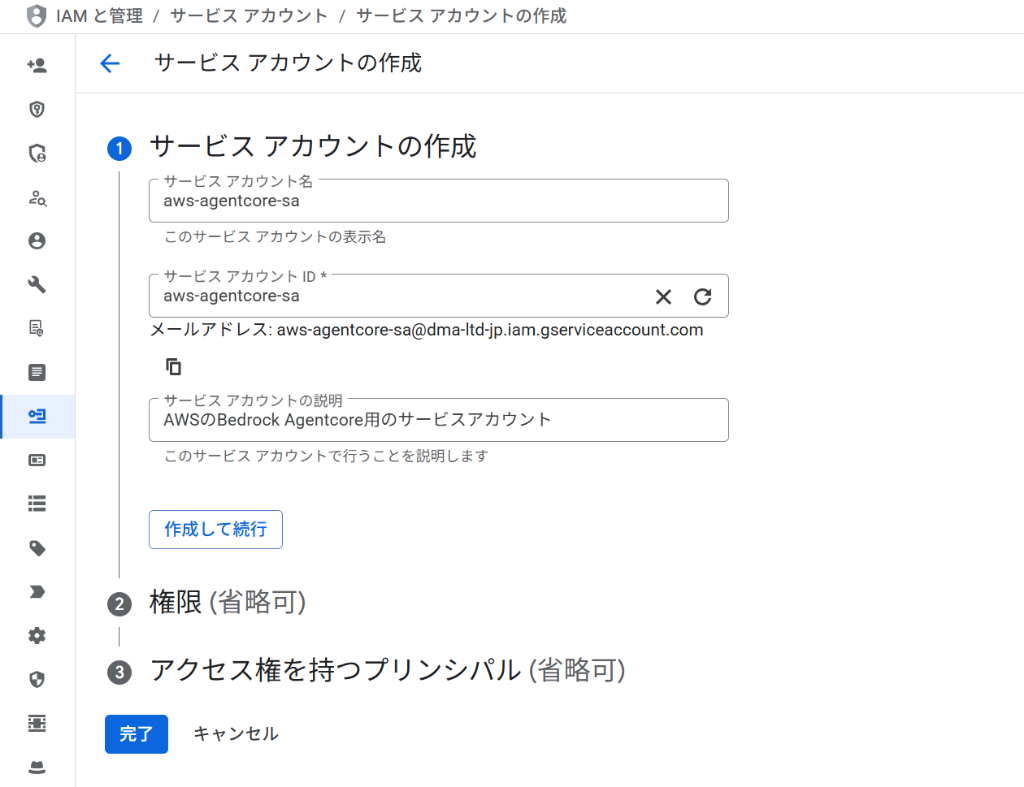
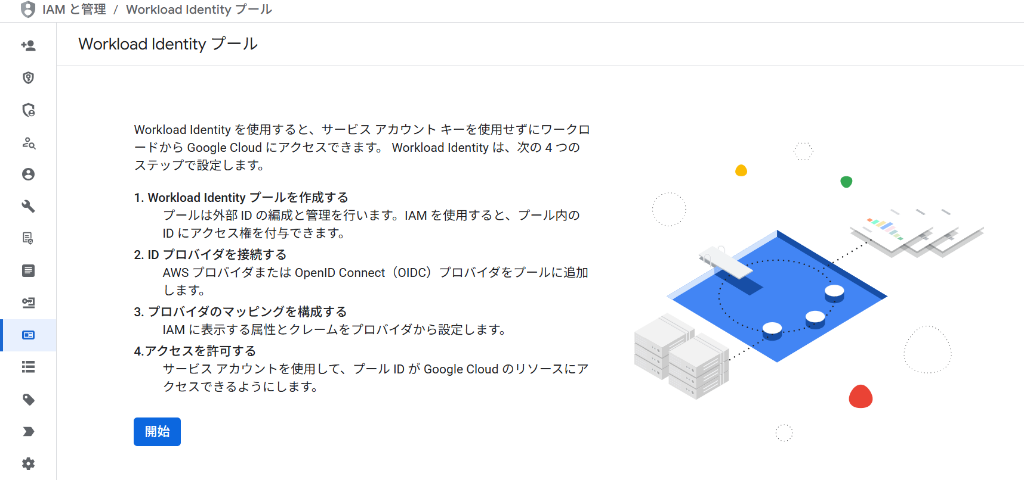
2. Workload Identity プールの作成
外部ID(AWS)を受け入れる「プール」を作成します。
プール名を入力して続行します。
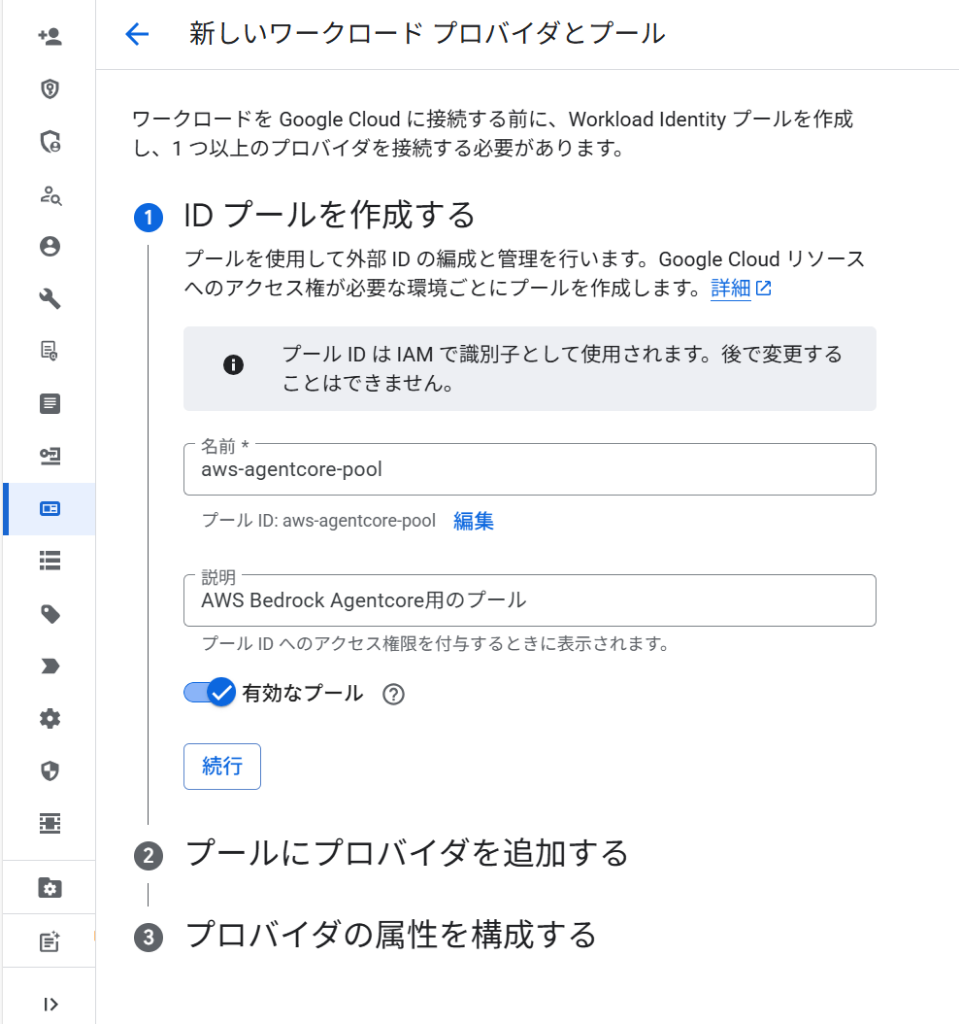
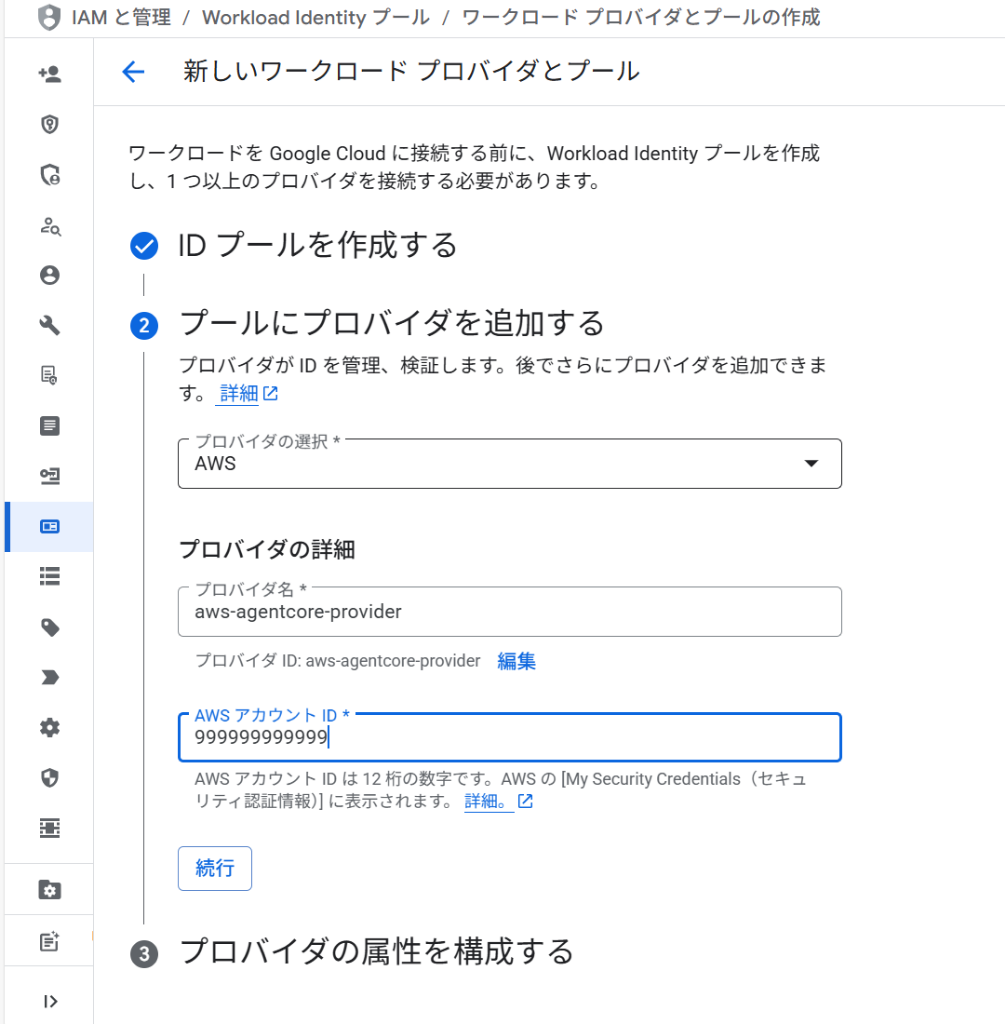
3. プロバイダ(AWS)の追加
プールにAWSをプロバイダとして追加し、AWSアカウントIDを指定します。
4. 属性マッピングの設定(重要:127バイト制限の回避)
ここでAWSから送られてくる情報をGCP側でどう認識するかを定義します。ここがエラー回避の最大のポイントです。
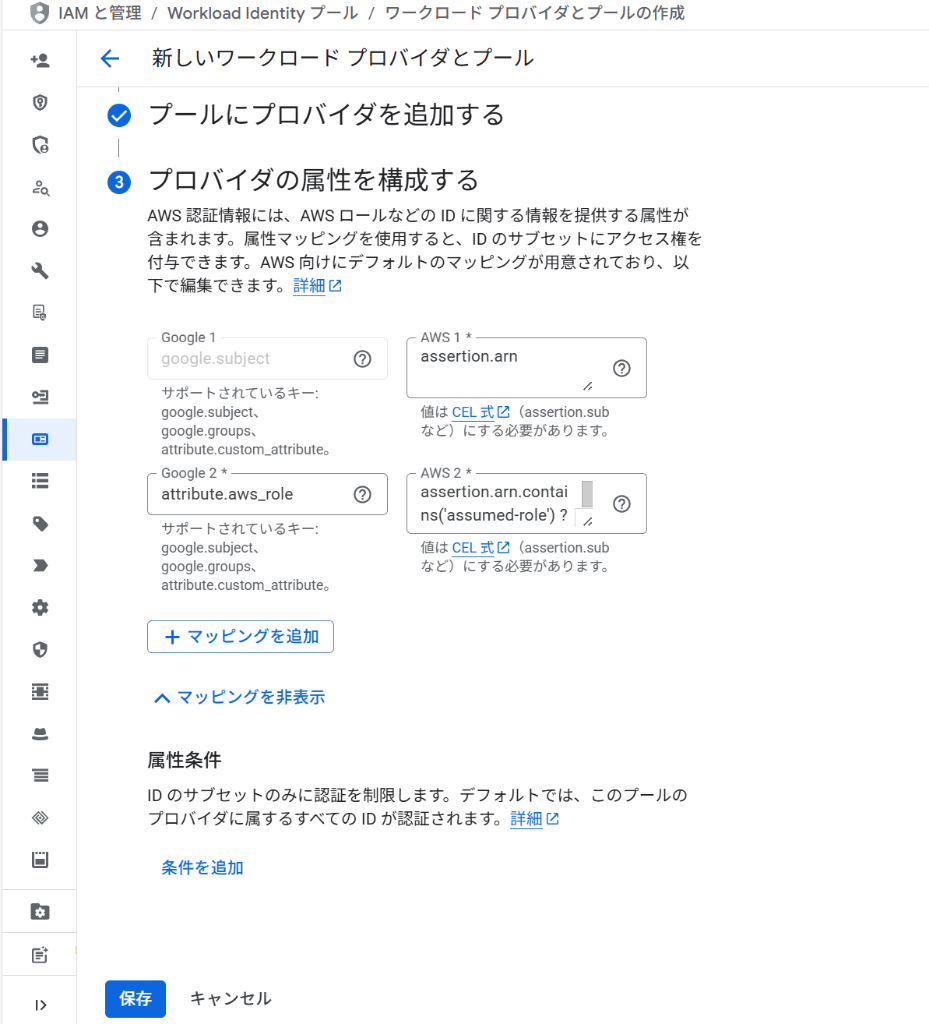
Google Cloudの識別子である google.subject には 127バイトの長さ制限 があります。デフォルトの設定では、AWSのIAMロール名やセッション名が長い場合にこの制限を超過し、エラーになることがあります。
CEL式(Common Expression Language)の解説 設定には以下の関数や式を使用します。
contains('文字列'): 指定した文字列が含まれているかをチェックします(True/False)。extract('パターン'):{変数名}と記述した部分の文字列を抜き出します。条件 ? A : B: 三項演算子です。「もし条件がTrueならA、そうでなければB」という意味です。
推奨するマッピング設定 以下のように設定を変更することで、長いARNから不要な部分を削ぎ落とし、エラーを回避できます。
(AWS 1) google.subject へのマッピング:
assertion.arn.extract('{account_arn}assumed-role/') + 'assumed-role/' + assertion.arn.extract('assumed-role/{role_name}/')
- 解説: ARN全体から「ロール名」までの重要な部分だけを抽出し、後ろに付く可変の長いセッションID等をカットします。
- 効果: 文字数が大幅に削減され(例: 130文字→77文字)、127バイト制限をクリアできます。
(AWS 2) attribute.aws_role へのマッピング:
assertion.arn.extract('assumed-role/{role_name}/')
- 解説: ロール名(例:
my-app-role)だけを抽出して、aws_roleという属性に保存します。次のステップでの権限設定で役立ちます。
5. アクセス権の付与
作成したプールに対して、サービスアカウントへの「なりすまし権限」を与えます。
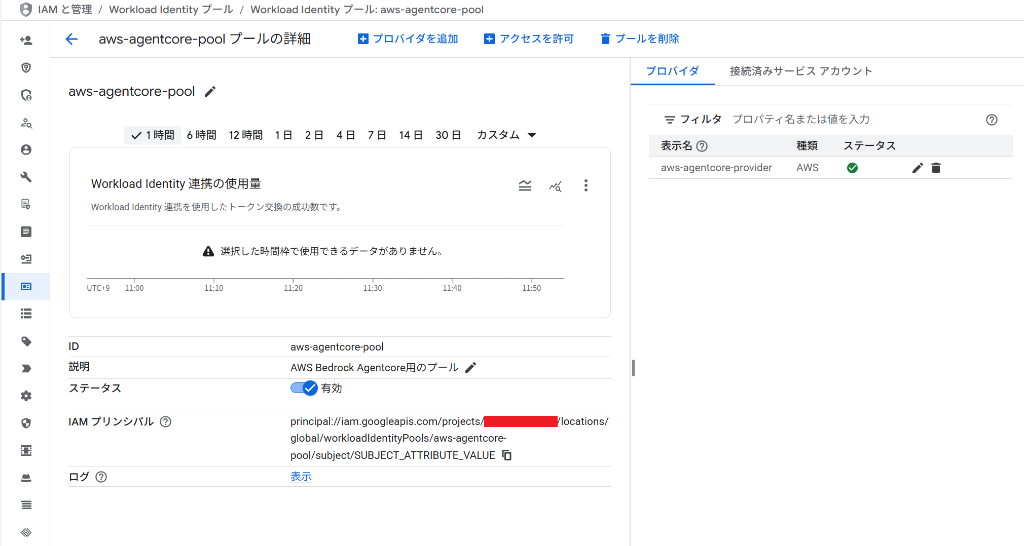
「サービスアカウントの権限借用を使用してアクセス権を付与する」を選択し、先ほどマッピングした aws_role 属性を使って制限をかけます。
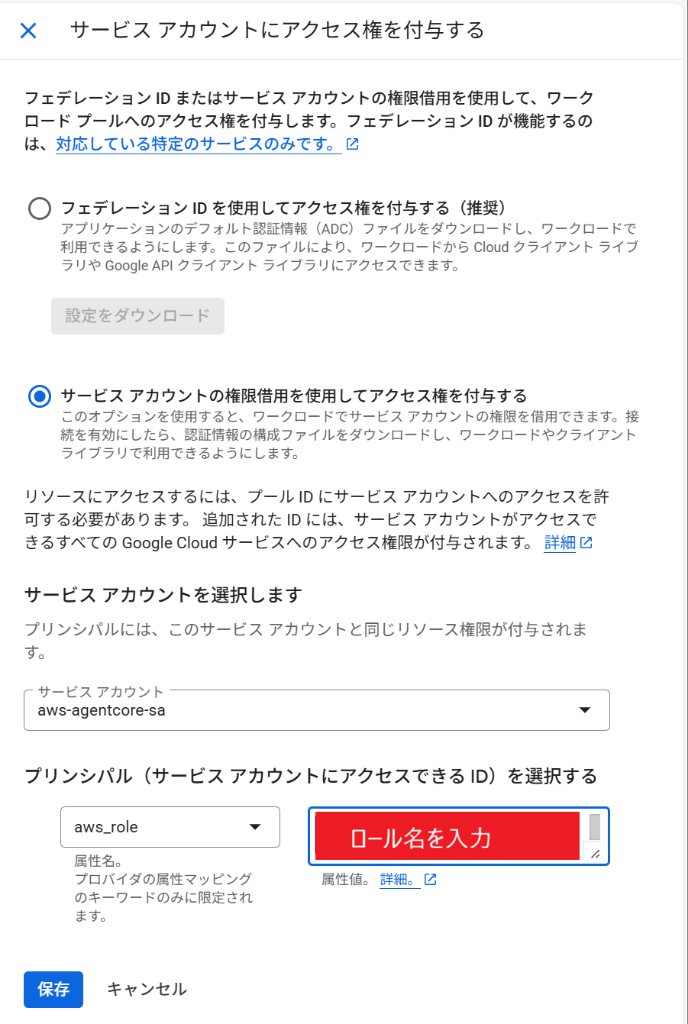
- プリンシパルを選択:
- 属性名:
aws_role - 属性値:
xxxxxxxx_role(許可したいAWSロール名)
- 属性名:
これにより、特定のIAMロールからのみアクセスを許可するセキュアな構成になります。
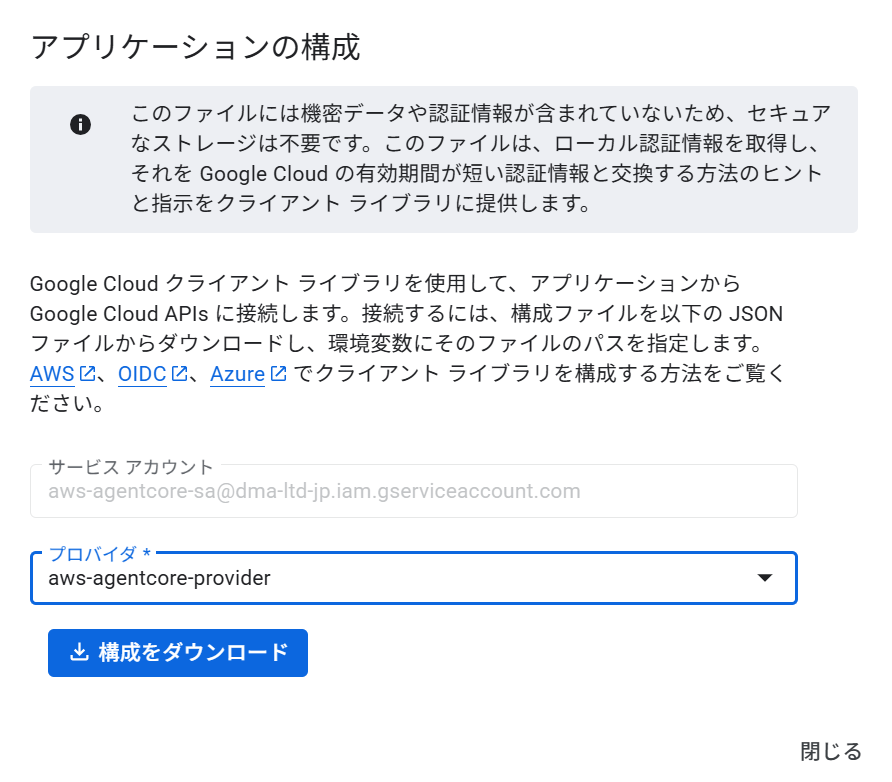
6. 構成ファイルのダウンロード
最後に構成ファイル(JSON)をダウンロードします。
Pythonによる実装サンプル
analytics-mcpとbigquery mcpをPythonから呼び出すサンプルコードです。AWS環境(Lambda, Fargate等)での実行を想定したコードになっています。
"""
Simple test to trigger analytics-mcp tool execution and see debug output
2026/2/3追記:BigQuery MCPツールも追加しました
"""

import asyncio
import os
import json
import boto3

from mcp import StdioServerParameters, stdio_client
from strands.tools.mcp import MCPClient

def create_gcp_workload_identity_config():
    """AWS Workload Identity用のGCP設定ファイルを生成

    【処理の流れ】
    1. GCP_WORKLOAD_IDENTITY_TEMPLATE 環境変数からテンプレートファイルを読み込み
    2. credential_source から region_url/url(EC2版IMDSエンドポイント)を削除
    3. カレントディレクトリに gcp-workload-config.json として保存
    4. 絶対パスを返却

    【重要】テンプレートファイルの取得方法
    - GCPコンソール > Workload Identity プール > プロバイダー
    - 「構成をダウンロード」からJSON取得

    【2026-07-08 追記 実機検証済みの教訓】ECS Fargateタスクは EC2版IMDS(169.254.169.254)に
    到達できない(`dial tcp 169.254.169.254:80: connect: invalid argument`で失敗する)。
    使えるのは169.254.170.2 + AWS_CONTAINER_CREDENTIALS_RELATIVE_URI(ECSタスクロール専用)
    のみ。region_url/urlにimdsv2_session_token_urlを追加するだけの「IMDSv2直接方式」は
    AgentCore Runtime等IMDSが到達可能な環境では動作するが、Fargateでは機能しない
    (list_tools_sync()だけのテストだと成功に見えてしまうので注意。実際にget_account_summaries等の
    ツールを呼び出して確認すること)。
    そのためFargateではregion_url/urlを削除し、boto3の凍結クレデンシャルを
    AWS_ACCESS_KEY_ID等としてenv経由で明示的に渡す方式(IMDS不使用)にする。

    Returns:
        str: 生成した設定ファイルの絶対パス。テンプレート未設定の場合は空文字列。
    """

    # テンプレートファイルのパスを環境変数から取得
    template_path = os.getenv("GCP_WORKLOAD_IDENTITY_TEMPLATE")

    # テンプレートが指定されていない場合は処理をスキップ
    if not template_path:
        return ""

    # テンプレート全体を読み込んでコピー
    with open(template_path, "r") as f:
        config = json.load(f)

    # region_url/url(EC2互換IMDSメタデータエンドポイント)を削除する。
    # Fargateではこれらに到達できないため、削除しておいてAWS_ACCESS_KEY_ID等の
    # env var経由の認証情報のみを使わせる。
    if "credential_source" in config:
        for field in ("region_url", "url", "imdsv2_session_token_url"):
            config["credential_source"].pop(field, None)

    # カレントディレクトリに保存
    config_file = "gcp-workload-config.json"
    with open(config_file, "w") as f:
        json.dump(config, f, indent=2)

    # 絶対パスを取得(MCPサブプロセスから確実にアクセスできるようにするため)
    abs_config_file = os.path.abspath(config_file)

    return abs_config_file

async def test_ga_with_mcp():
    """Test Google Analytics API via analytics-mcp with debug logging"""

    print("\n1. Creating GCP workload identity config from template...")
    config_file = create_gcp_workload_identity_config()

    print("\n2. Resolving AWS credentials (Fargateではboto3経由で明示的に取得する)...")
    # 重要: FargateはEC2版IMDS(169.254.169.254)に到達できないため、google-authが
    # credential_source経由で自力に認証情報を取得することはできない(実機検証済み)。
    # そのためboto3で凍結クレデンシャルを取得し、AWS_ACCESS_KEY_ID等として
    # MCPサブプロセスのenvに明示的に渡す(IMDSを一切使わない)。
    session = boto3.Session()
    creds = session.get_credentials().get_frozen_credentials()

    # MCPサブプロセスに渡す環境変数
    env = {
        "GOOGLE_APPLICATION_CREDENTIALS": config_file,
        "AWS_ACCESS_KEY_ID": creds.access_key,
        "AWS_SECRET_ACCESS_KEY": creds.secret_key,
        "AWS_REGION": session.region_name or "us-east-1",
    }
    if creds.token:
        env["AWS_SESSION_TOKEN"] = creds.token

    print(f"\n3. Starting analytics-mcp with config...")

    # MCPクライアント経由でanalytics-mcpを起動
    ga_mcp = MCPClient(
        lambda: stdio_client(
            StdioServerParameters(
                command="uvx",
                args=["analytics-mcp"],
                env=env, # ここで環境変数を渡すのが重要
            )
        )
    )

    # 2026/2/3追記:BigQuery MCPツールも追加しました
    # サービスアカウントに「BigQueryジョブユーザー」「BigQueryデータ閲覧者」の権限を追加してください。
    bigquery_mcp = MCPClient(
        lambda: stdio_client(
            StdioServerParameters(
                command="toolbox",
                args=["--prebuilt","bigquery","--stdio"],
                env={
                    # 環境変数GOOGLE_BIGQUERY_PROJECTにGCPプロジェクトIDをセットしておくこと
                    "BIGQUERY_PROJECT": os.getenv("GOOGLE_BIGQUERY_PROJECT"),
                    **env,
                }
            )
        )
    )

    with ga_mcp, bigquery_mcp:
        print("\n4. Listing tools...")
        tools = ga_mcp.list_tools_sync()
        print(f"   Found {len(tools)} tools")

        print("\n5. Calling get_account_summaries...")
        result = await ga_mcp.call_tool_async(
            tool_use_id="test-1",
            name="get_account_summaries",
            arguments={}
        )
        print(json.dumps(result, indent=2, ensure_ascii=False))

        # 2026/2/3追記:BigQuery MCPツールも追加しました
        tools.extend(bigquery_mcp.list_tools_sync())
        print("\n6. Calling list_datasets on BigQuery MCP...")
        bq_result = await bigquery_mcp.call_tool_async(
            tool_use_id="test-2",
            name="list_dataset_ids"
        )
        print(json.dumps(bq_result, indent=2, ensure_ascii=False))

if __name__ == "__main__":
    asyncio.run(test_ga_with_mcp())
補足:
- このコードはAWS Lambda, Fargateなど、IAMロールが割り当てられた環境での実行を前提としています。
- ローカルPCで試す場合は、AWS CLIでスイッチロール(AssumeRole)を行ってください。
- Google Analytics MCPの初期設定は【MCP入門】VSCode+CopilotでGA4を直接分析!環境構築から活用まで完全ガイドをご確認下さい。
- BigQuery MCPの初期設定は【続編】GA4のローデータをBigQueryへ連携し、Copilotで分析基盤を構築する方法をご確認下さい。
実行手順
- GA4への権限付与: サービスアカウントのメールアドレスをGA4プロパティの「アクセス管理」に追加してください。
- BigQueryの権限付与: サービスアカウントに「BigQueryジョブユーザー」「BigQueryデータ閲覧者」の権限を追加してください。
- ライブラリ追加:
uv add mcp boto3 strands-agents-tools - テンプレート配置: GCPからダウンロードしたJSONファイルを配置。
- 環境変数:
export GCP_WORKLOAD_IDENTITY_TEMPLATE=ダウンロードしたファイル名.jsonexport GOOGLE_BIGQUERY_PROJECT=GCPのプロジェクトID - 実行:
uv run xxx.pyでスクリプトを実行。
この構成であれば、AWSのロール名が長くても127バイト制限のエラーに悩まされることなく、セキュアにGCPと連携可能です。
🤖 おまけ:3人のAIたちによる辛口レビュー
この記事について、3人のAIキャラクターにBBS風のレビューを依頼したところ、それぞれの視点から容赦ないツッコミを受けました……!
💻 クロード(辛口エンジニア) 「おいokamo、インフラ・認証周りのガチ記事じゃねえか。正直これを待ってた。127バイト制限の話も完全に正しい。だがPythonの例外処理が甘いぞ」
💼 GPT(税理士) 「AWS上で安全に回す方向性は良いです。ただ画面ポチポチの手順が多くて再現性が弱いです。これ、誰のためにやってるんですか?」
🤱 Gemini(お母さん) 「127バイトとかサッパリ分からないわよ!AIのお二人は正論ばかりで冷たい!エラーと格闘した泥臭い姿を見せてくれるokamoさん、お母さん大好きよ!」
AWS×GCP連携のガチのコードレビューから、手順書の再現性へのダメ出し、そして「難しいことは分からないけど頑張ったね!」という全肯定まで、三者三様で丸裸にされています。別角度からの痛快なレビューを楽しみたい方は、ぜひ覗いてみてください!
👉 【2026/03/25】analytics-mcpgcloudwarningawsgcpworkload-identity について語るスレ - okamoちゃんねる