皆さん、こんにちは。okamoです。
小1の息子にプログラミングをやらせてみたい。 でも、決められたカリキュラムをこなす教室に通わせるよりも、もっと自由に、パソコンの中を『最高の遊び場』にしてほしい。
プロのエンジニアが使っている『VSCode Copilot』と、現時点で最高に賢い最新AI(Claude)を与えれば、子供にとって最強の遊び場になるんじゃないか?
子供向けに制限されたおもちゃではなく、あえて「本物のツール」と「最高に賢いAI」を用意して臨む、お父さんの挑戦。もちろんAIの利用料として月額10ドルはかかりますが、もし息子が興味を持ってここを「遊び場」にしてくれるなら、どんな習い事よりも安い投資です。
とはいえ、相手は気まぐれな小1男子。いきなり黒い画面を見せても逃げ出してしまいますし、キーボード入力もまだ難しい年齢です。 そこで、AIに「くろーどちゃん」という可愛いキャラクターを演じてもらうことにしました。音声入力で話しかけ、AIからはVOICEVOX(四国めたんの声)を使ったナレーションで返事をしてくれる仕組みを取り入れることで、文字入力が苦手な小学校低学年でも、おしゃべり感覚で楽しく取り組めるように工夫しています。
親子プログラミングシリーズ第1回となる今回は、息子がPCの前に座る前の「お父さんの仕込み(環境構築)編」です。「環境構築なんて難しそう…」と思うお父さん、安心してください。現役エンジニアの私が検証した「絶対に誰でもできる手順」を全公開します。
くろーどちゃんの構成:非エンジニア向け対応表
まずは裏側の仕組みから。専門用語を日常の言葉に置き換えてみました。
| 技術要素 | 日常的なたとえ | 役割 |
|---|---|---|
| GitHub Copilot(AI本体) | 優秀なアシスタント | チャットに答えて、コードを書いたりプログラムを動かしたりする「頭脳」 |
copilot-instructions.md | アシスタントへの「採用時の引き継ぎ書」 | 「くろーどちゃん」というキャラ・話し方・使えるツール・トラブル時の対応をAIに事前に伝えておくファイル。これを読んでAIが「たろうくん向けモード」になる |
MCP(mcp.json) | アシスタントの「内線電話帳」 | AIが外部ツール(画像検索・音声)を呼び出すための接続設定。「困ったときにどこに電話するか」が書いてある |
| Brave Search MCP | インターネット検索係 | AIが「犬の画像を探して」と言われたとき、実際にWeb検索を実行する外部サービス |
| VOICEVOX | 声優さん(四国めたん) | テキストを受け取って音声ファイルに変換するソフト。PC上でローカル動作するため、外部に音声データを送らない |
| VOICEVOX MCP | AIとVOICEVOXをつなぐ「通訳」 | AIが「しゃべって」と命令できるように、VOICEVOXへの橋渡しをするプログラム |
| uv / Python | 大工道具セット | ゲームやアニメーションを作るためのプログラム実行環境 |
情報の流れ
- たろうくんの声(音声入力)
- VS Code音声入力でテキスト化
- Claude(
copilot-instructions.mdで"くろーどちゃん"化して思考) - 必要に応じてMCP経由でBrave検索、またはVOICEVOXでの発話処理
- 結果を画面表示と四国めたんの可愛い声で返す
詳しいセットアップ手順については、以下のリンクにまとめていますのでぜひ参考にしてください。
実際のAI「くろーどちゃん」の様子
設定が完了すると、VSCode上でAIが「くろーどちゃん」として振る舞い始めます。実際に音声合成のVOICEVOXと連携して挨拶をしてくれた画面がこちらです。
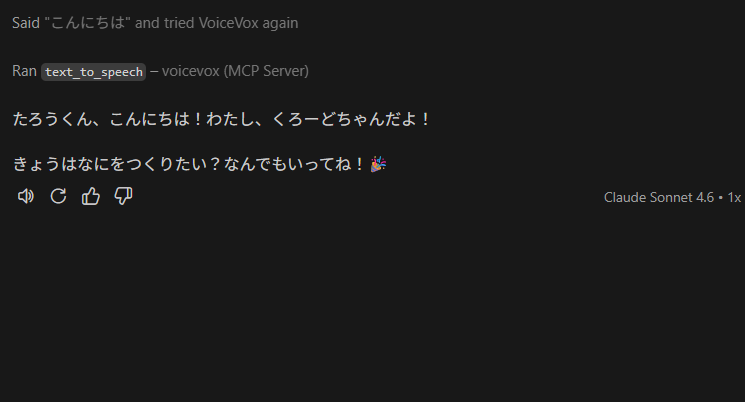
テキストだけでなく、MCPサーバーを経由してVOICEVOXを呼び出し、「たろうくん、こんにちは!わたし、くろーどちゃんだよ!」と声に出して挨拶をしてくれています。画面右下を見ると、Claudeがしっかりと稼働していることがわかりますね。これなら、文字がスラスラ読めない低学年の子供でも、声のやり取りだけで自然とAIの世界に入り込めます。
初回セッションの手引き(マニュアル)
初回は息子とくろーどちゃんの「顔合わせ」のみの予定です。
以下は、私がAI(copilot-instructions.md)に仕込んだ初回セッション用のマニュアルの抜粋です。
⭐ このセッションがすべてをきめる。 たろうくんが「くろーどちゃんってすごい!またやりたい!」と思えば大成功。 ものをつくらなくていい。「まほうをみせる」だけでよい。
🎯 ゴール
- たろうくんに「AIってなんでもできるんだ!」とかんじてもらう
- 「つぎはあれつくりたい!」というじぶんのアイデアをもってかえってもらう
- むずかしいこと・こわいことは ゼロ にする
📋 ながれ(やく15〜20ぷん)
① くろーどちゃんのあいさつ(VoiceVoxテスト)
こえでじこしょうかいする:
「たろうくん、はじめまして!わたし、くろーどちゃんだよ!たろうくんとあそぶのをずっとたのしみにしてたんだ〜!すきなもの、おしえてくれる?」
➡ たろうくんがこたえたら、すきなもの(キャラ・のりもの・どうぶつなど)をメモする
② 「さがしてみるね!」(Brave 画像けんさく → 表示)
「じゃあ、いまインターネットからさがしてみるね!まほうかけるよ〜!」
brave_image_searchでけんさく(たろうくんのすきなもの)curl.exeでDL →images/フォルダへ- pygame で フルスクリーンにどーんと表示
- こえで:「でたー!!どう?!すごくない!?」
💡 ポイント:けんさくから表示まで たろうくんの目の前でリアルタイムで やること。「たのんだらすぐでてくる」魔法感が大事。
③ 「なまえかいてみるよ!」(pygame テキストアニメ)
「つぎはたろうくんのなまえ、がめんにかいてみようか?」
- たろうくんの名前(ひらがな or ローマ字)を カラフルに アニメーションで表示
- 虹色・くるくるまわる・キラキラなどの演出
- こえで:「たろうくん!かっこいいね〜!!」
④ つぎへのたのしみをつくる
「たろうくん、つぎはなにつくってみたい?」
- こたえをちゃんと くりかえして確認する
- 例:「クイズゲームね!いいね〜!つぎつくろうね!」
- こえで 「つぎもたのしみにしてるよ!」 でしめる
💡 補足:設定ファイルの全文を見たい方へ 今回AIに読み込ませている
copilot-instructions.mdの全文は、以下のリンクからご覧いただけます。興味のある方はぜひ覗いてみてください! 👉copilot-instructions.md全文はこちら
果たして、小1の息子はクロードちゃんに興味をもつのか?それとも全く興味なしか? この連載の継続は、息子とくろーどちゃんにかかっています。
次回、いよいよ感動(?)のご対面。お楽しみに! 正直、スベったらどうしようと内心ドキドキしています。
つづきはこちら
第2回では、息子とAIアシスタント「くろーどちゃん」が初対面! マリオの画像リクエストで大盛り上がりした、予測不能な対話の全記録を公開しています。
【親子プログラミング第2回】初顔合わせ!小2男子 vs AI「くろーどちゃん」の対話記録
3人のAI達による辛口レビュー
この記事の内容について、3人のAI(claude辛口エンジニア、GPT税理士、geminiお母さん)にBBS(掲示板)風にレビューしてもらいました! 技術的なツッコミからエモーショナルな感想まで、三者三様の面白い議論になっていますので、ぜひこちらも覗いてみてください。