皆さん、こんにちは。okamoです。
過去の記事でVS Code の GitHub Copilot Chat で、DeepSeek V4 を利用する方法 を紹介しました。
今回は、「VS Code の GitHub Copilot Chat で、DeepSeek V4.1 Flash が選べなくなった」というトラブルについて、その原因と具体的な解消方法を丁寧に解説します。急に使えなくなって困っている方は、ぜひ本記事の手順を試してみてください。
先に結論
- 拡張機能が壊れたわけではありません。 DeepSeek のモデル自体は登録されたまま残っています。
- 原因は VS Code 1.140.0 の仕様変更です。既定のセッションターゲットが Copilot になり、モデル選択メニューの UI もプロバイダごとのタブ切り替え式に変更されました。
- 直し方は、ターゲットを「Local」に切り替えた上で、モデルピッカー上部の「+」アイコン横にある「✦」アイコンをクリックして DeepSeek を選ぶだけです。
1. まず今回の前提と環境
今回の現象が発生している環境と前提条件は以下のとおりです。
| 項目 | 内容 |
|---|---|
| 発生時期 | 2026年10月(VS Code 1.140.0 へアップデート後) |
| 影響バージョン | VS Code 1.140.0 以降(2026-09-30 リリース) |
| 対象拡張機能 | DeepSeek V4 for Copilot Chat v0.9.3 |
| 分類ラベル | 拡張機能側では upstream(VS Code / Copilot Chat 側の仕様)と分類 |
| 主な影響 | モデルピッカーに DeepSeek が出ず、Claude や Copilot 純正モデルしか見えない |
用語の整理
本記事で登場する用語の意味をあらかじめ整理しておきます。
- モデルピッカー: チャット欄の下部にある、利用するAIモデルを選択するメニューボタンです。
- セッションのターゲット: チャットセッションをどこで実行・制御するかという設定(Copilot / Local / Cloud など)。
- BYOK(Bring Your Own Key): 自前のAPIキーを登録して、Copilot Chat 上で外部プロバイダのモデル(DeepSeekなど)を呼び出す仕組み。
- プロバイダ: モデルを提供している提供元(GitHub Copilot、DeepSeek、Claudeなど)。
2. 発生する症状
VS Code をアップデートすると、モデルピッカーを開いた際に Copilot 純正のモデルのみが一覧に並び、DeepSeek が選択肢から消えたように見えます。
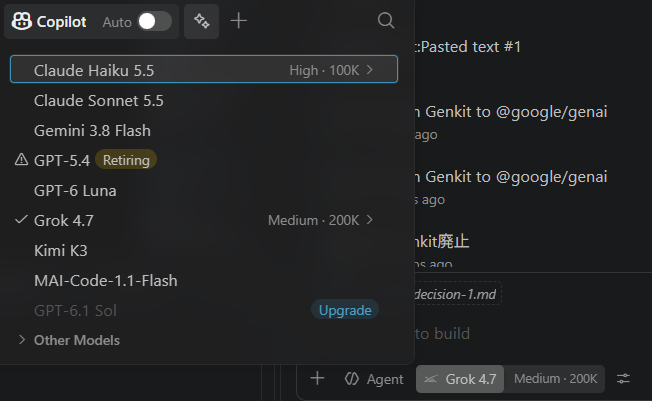
上のスクリーンショットのように、モデル選択メニュー上部のタブが「Copilot」になっており、Claude Haiku や Grok など Copilot 経由のモデルしか表示されません。
紛らわしい点として、DeepSeek の登録情報自体が削除されたわけではないということです。歯車アイコンから「Manage Language Models(言語モデルの管理)」を開くと、DeepSeek はしっかり一覧に残っています。
3. なぜ選べなくなったのか?(原因)
Copilot Chat のアップデートに伴い、実行ターゲットの既定値と UI の双方が変更されたことが原因です。バグではなく仕様変更による挙動です。
3.1 仕様変更:既定のターゲットが「Copilot」になった
VS Code 1.140.0 から、Copilot Chat の新しいバックエンド(Copilot SDK エージェント)が有効化され、既定のセッションターゲットが Copilot に切り替わりました。
ターゲットが Copilot の状態では Copilot が提供する純正モデルのみが利用対象となり、BYOK で追加した外部モデル(DeepSeek 等)は対象外として隠されてしまいます。
3.2 UI変更:モデルピッカーがプロバイダ別タブに分離された
モデル選択ポップアップ上部にプロバイダごとのアイコンタブが新設されました。初期状態では Copilot 純正タブが選ばれているため、「+」アイコン横にある「✦」アイコンをクリックして DeepSeek 側に切り替えないと、リストに DeepSeek が一切表示されません。
4. 対処方法(復旧手順)
以下の2ステップを行うことで、以前と同様に DeepSeek V4.1 Flash を選択できるようになります。
ステップ1:セッションのターゲットを「Local」に切り替える
チャット欄の下部にあるターゲット切り替えメニューをクリックし、Local を選択します。
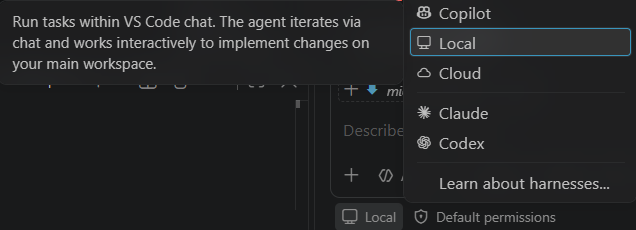
メニューを開くと「Copilot」「Local」「Cloud」などが表示されます。「Run tasks within VS Code chat...」という説明があるとおり、Local を指定することで外部持ち込みモデル(DeepSeek)が再びチャットセッションで利用可能になります。
ステップ2:「+」横の「✦」アイコンをクリックして DeepSeek を選ぶ
ターゲットを Local にした状態でモデルピッカーを開きます。この段階ではまだ Copilot 純正モデル一覧が表示されている場合があります。
ここで、ポップアップ上部にある「+」アイコンのすぐ左隣の「✦」アイコン をクリックしてください。
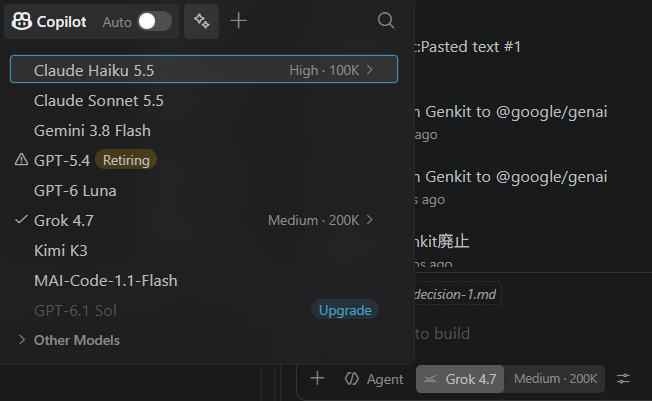
この「✦」アイコンをクリックしないと、DeepSeek の一覧タブに切り替わらずモデルが選択できません。
クリックすると「✦ DeepSeek」タブが開き、登録済みの DeepSeek モデル一覧が表示されます。
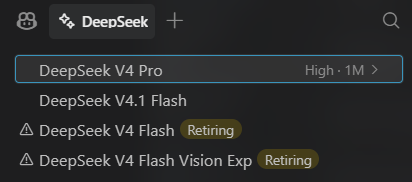
リストの中から DeepSeek V4.1 Flash をクリックします。(※旧モデルの DeepSeek V4 Flash や Vision Exp には「Retiring」マークが付いています)
正しく選択できると、チャット入力欄の下部にモデル名がセットされます。
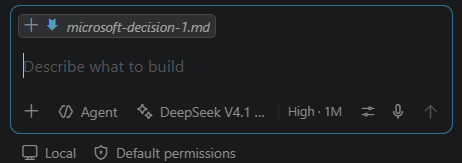
これで復旧完了です!
5. 壊れていないかの確認ポイント
動作がおかしいと感じた場合、焦って拡張機能をアンインストールする前に以下の項目を確認しましょう。
| 確認項目 | 確認場所 | 正常時の状態 |
|---|---|---|
| モデルの登録有無 | 設定(歯車)→「Manage Language Models」 | DeepSeek が一覧に表示されている |
| セッションターゲット | チャット入力欄下部のメニュー | 「Local」が選ばれている |
| タブ選択状態 | モデルピッカー上部のタブ | 「+」横の「✦」を押して DeepSeek になっている |
| VS Code のバージョン | ヘルプ →「About(バージョン情報)」 | 1.140.0 以降になっているか確認 |
「Manage Language Models」にモデルが存在していれば、拡張機能自体は正常に動作しています。
6. よくある誤解と注意点
- 「拡張機能を再インストールすれば直る?」 直りません。今回の問題は拡張機能側の不具合ではなく、VS Code のターゲット管理仕様と UI 変更によるものです。
- 「VS Code をダウングレードする必要はある?」 不要です。ターゲットを「Local」に切り替え、「+」横の「✦」アイコンから DeepSeek を選択するだけで使い続けられます。
- 「DeepSeek V4.1 Flash は廃止された?」
廃止されていません。Retiring 表示になっているのは旧世代の
DeepSeek V4 FlashやVision Expであり、V4.1 Flash は現行モデルとして利用可能です。