皆さん、こんにちは。okamoです。
Windows 向けの小さなデスクトップアプリ TTP (Tera Term Pilot) に、AWS の Session Manager(SSM)と ECS Exec でシェルに入る機能を追加しました。バージョンは v1.2.0 です。
はじめに: TTP とは
TTP は、Tera Term マクロ(ttpmacro.exe)を GUI で管理・実行するポータブルツールです。接続先一覧からダブルクリックするだけで Tera Term が立ち上がり、SSH 接続からログファイルの保存までを全自動で行ってくれます。
パスワードや秘密鍵などの認証情報はマスターパスワードで暗号化して保存され、zip を解凍するだけですぐに使える設計にしています。
つまり TTP 本体のコアはあくまで「Tera Term マクロの管理と起動」 です。今回追加した AWS 接続機能は、既存の機能を邪魔しない独立した 任意の追加機能(オプトイン) として実装しています。そのため、SSH 接続しか使わない方は追加のセットアップや設定を一切行う必要はありません。
なぜ作ったか
理由は極めてシンプルで、「毎回 Session Manager や ECS Exec のコマンドを組み立てて接続するのが面倒すぎたから」 です。
例えば EC2 インスタンスに入る場合、毎回インスタンス ID を調べて以下のコマンドを打ちます。
aws ssm start-session --target i-0123456789abcdef0
さらに面倒なのが AWS Fargate のコンテナに入る場合です。まずクラスタ内のタスク一覧を調べ、タスク ID を特定し、runtimeId を取得した上で実行コマンドを叩く必要があります。
aws ecs list-tasks --cluster my-cluster --desired-status RUNNING
aws ecs describe-tasks --cluster my-cluster --tasks <task-id> `
  --query "tasks[0].containers[0].runtimeId" --output text
aws ecs execute-command --cluster my-cluster --task <task-arn> `
  --container app --interactive --command "/bin/sh"
Fargate のタスクはデプロイやオートスケールによって頻繁に入れ替わります。1 日に何度も ID をコピペしてコマンドを再構築する作業は、想像以上にストレスでした。
TTP にはすでに「接続先をリストから選んでワンクリックで開く」という快適な体験がありました。それならば、「AWS 側(EC2 / ECS)も同じようにワンクリックで繋がるようにすれば良いのでは?」 と考えたのが開発の出発点です。
なぜ TTP に足したのか
既存のツールで手軽に代替できないか調査したところ、「GUI で接続先が一覧表示され、選んだらワンクリックで接続できる」 という要件を満たす単体ツールは見当たりませんでした。
| 候補 | 評価・所感 |
|---|---|
aws ssm start-session / aws ecs execute-command | AWS公式だが CLI。毎回 ID を調べてコマンドを組み立てる必要がある |
| ecsta | 非常に近い。ただし TUI(ターミナル操作)であり、認証情報の管理は AWS CLI 側に依存する |
| AWS Toolkit for VS Code | ECS Exec に対応しているが、VS Code エディタ内での操作に限定される |
| Copilot CLI | AWS Copilot でデプロイ・管理されているサービスに限定される |
| AWS マネジメントコンソール(ブラウザ) | 毎回ブラウザを開いてログインし、対象画面まで遷移する手間が大きい |
そこで改めて TTP の構造を振り返ってみると、必要な基盤が最初から綺麗に揃っていました。
- マスターパスワード + AES によるセキュアな暗号化ストア
- 接続先一覧を表示する GUI とダブルクリックでの起動トリガー
- 外部プロセス(もともとは Tera Term マクロ)を安全にキックする実行レイヤー
「起動対象のプロセスを Tera Term から Windows Terminal に差し替える」だけなら、一から新しい GUI アプリを開発するよりも圧倒的にフットプリントが小さく済みます。これが TTP に機能を組み込んだ決定打でした。
Session Manager とは(仕組みのおさらい)
AWS Systems Manager の Session Manager は、インバウンドポートを開放することなくサーバーへ安全にシェル接続できるマネージドサービスです。

上の図のように、ローカル PC からのアウトバウンド HTTPS(ポート 443 / WebSocket)通信を通じて SSM エンドポイントを経由し、対象サーバー内の SSM Agent と通信します。
- サーバー側で SSM Agent が動いていれば、セキュリティグループの 22 番(SSH)を開ける必要がありません。
- パブリック IP や踏み台ホスト(Bastion)、SSH 秘密鍵の管理・配布が不要になります。
- 誰がいつセッションを開始したかは AWS CloudTrail に監査ログとしてすべて記録されます。
- 接続認可は IAM ポリシーによって厳密に制御できます。
ECS Exec は、この Session Manager のインフラを活用してコンテナ環境向けに提供されている機能です。Fargate タスクであっても、稼働中のコンテナ内部に直接対話型シェルを開くことができます(※タスク定義や起動時に ECS Exec を有効化しておく必要があります)。
なお、ローカル側には AWS 公式の Session Manager プラグイン(session-manager-plugin) がインストールされている必要があります。これはトンネル通信を中継するための軽量バイナリで、TTP 本体には同梱していないため事前にインストールをお願いします。
できたもの(GUI・操作感)
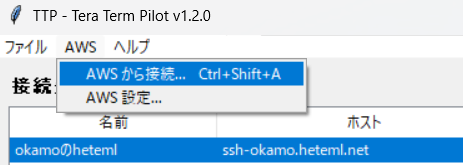
TTP を起動すると、メニューバーに「AWS」という項目が追加されています。
メニュー内の「AWS 設定...」を開くと、接続に必要な設定画面が表示されます。
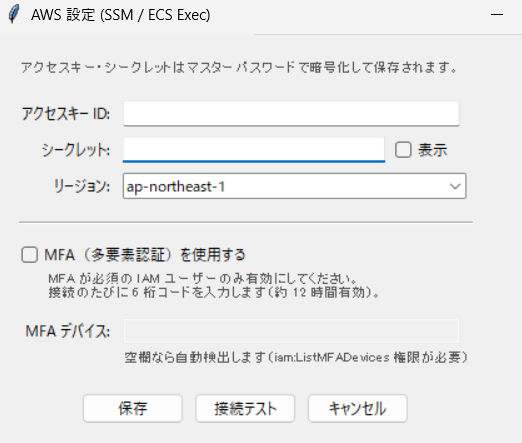
設定項目は アクセスキー ID・シークレットアクセスキー・リージョン の基本 3 項目のみです。入力した情報はマスターパスワードで暗号化されて安全にローカル保存されます。MFA(多要素認証)が必須の IAM ユーザー向けには、チェックボックスを有効化して 6 桁コードを入力できる仕組みも用意しました。
設定完了後にメニューから「AWS から接続...」を選択すると、接続先の一覧ウィンドウが開きます。
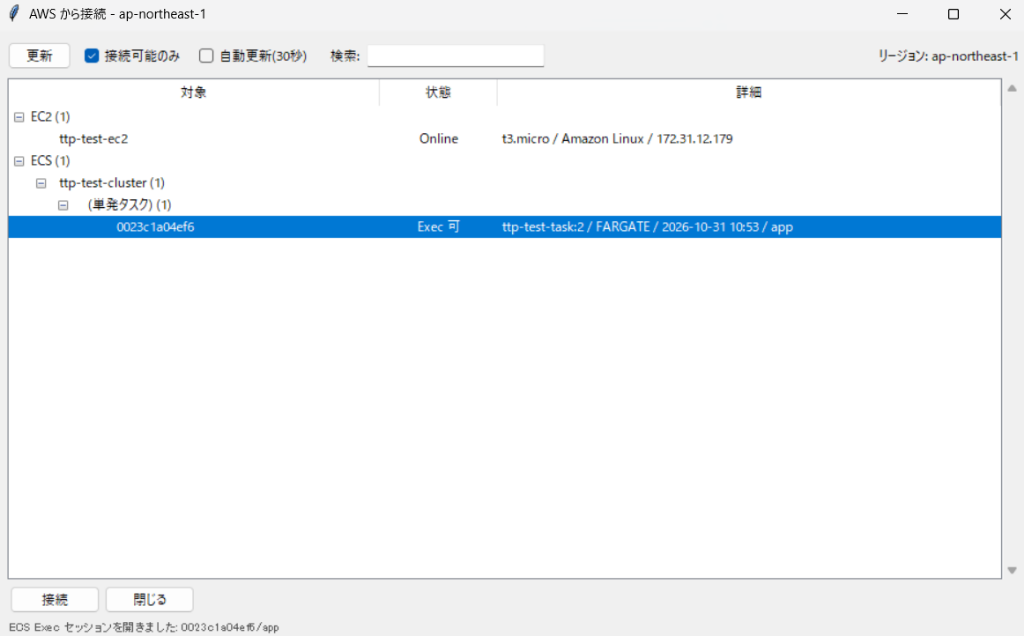
この一覧には、「いま即座に接続できるリソースのみ」 がフィルタリングされて表示されます。
- EC2: SSM エージェントの状態が
Onlineのインスタンス - ECS: ECS Exec が有効化され、
ExecuteCommandAgentがRUNNING状態のコンテナ
クラスタ → サービス → タスクのツリー形式で階層表示され、タスクは起動日時の新しい順にソートされます。頻繁にデプロイされる環境でも、最新のタスクが一目で見つかります。また、「自動更新(30秒)」をチェックしておけば、タスクが入れ替わっても自動でリストが最新化されます。
接続したい対象をダブルクリックすると、Windows Terminal が立ち上がり、セッションが即座に開始されます。
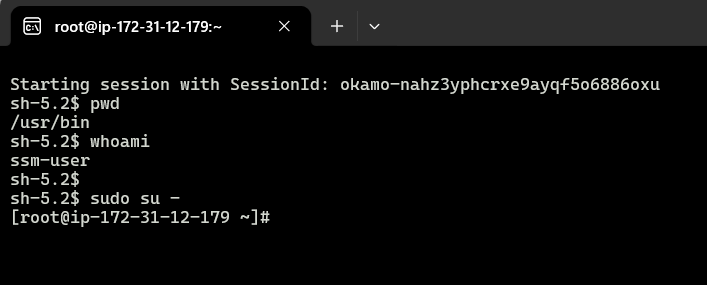
EC2 の場合は、上記のように ssm-user でログインしたターミナルが一瞬で起動します。
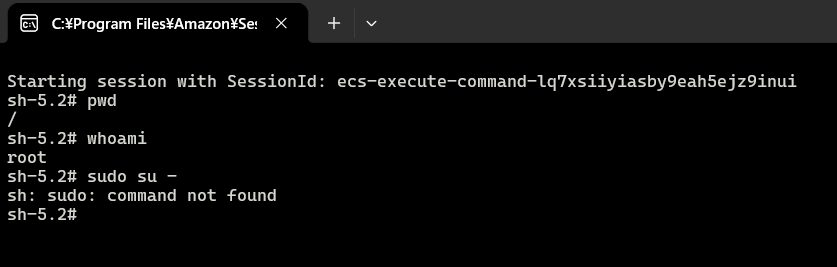
ECS Fargate の場合も全く同様の操作感で、対象コンテナへの対話型シェル接続がスムーズに完了します。
実装のポイントと工夫
設計と実装において、実用性とセキュリティを高めるためにいくつか気をつけたポイントがあります。
1. AWS CLI のインストールを不要にした
当初はバックエンドで aws CLI コマンドを呼び出す設計を検討していました。しかし、AWS CLI を内包または前提にするとアプリサイズが 250MB 以上肥大化してしまいます。ポータブルアプリとしての手軽さを維持するため、Python の boto3 で AWS API を直接呼び出し、公式の session-manager-plugin だけを直叩きする方式 を採用しました。
プラグイン単体であれば 10〜20MB 程度と軽量で、環境構築のハードルを大幅に下げられます。
session-manager-plugin <session_json> <region> StartSession <profile> <params_json> <endpoint>
- SSM:
ssm.start_session(Target=...)のレスポンスを渡す - ECS:
ecs.execute_command(...)のsessionとecs:{cluster}_{task}_{runtimeId}を渡す - プラグインバージョン 1.2.497.0 以降の仕様に基づき、機密情報を含むセッショントークンは環境変数
AWS_SSM_START_SESSION_RESPONSE経由で渡すことで、プロセス引数経由の漏洩を防いでいます。
IAM に必要な最小権限ポリシーの例は以下の通りです:
{
  "Effect": "Allow",
  "Action": [
    "ec2:DescribeInstances",
    "ecs:ListClusters",
    "ecs:ListTasks",
    "ecs:DescribeTasks",
    "ecs:ExecuteCommand",
    "ssm:DescribeInstanceInformation",
    "ssm:StartSession",
    "ssmmessages:CreateControlChannel",
    "ssmmessages:CreateDataChannel",
    "ssmmessages:OpenControlChannel",
    "ssmmessages:OpenDataChannel"
  ],
  "Resource": "*"
}
2. 認証情報の安全な取り扱い
- 入力されたクレデンシャルは暗号化ストア(
ttp_data/aws.enc)にのみ安全に保存されます。 - 子プロセス(Windows Terminal 等)を起動する際は、環境変数経由でのみ認証情報を渡し、コマンドライン引数には一切含めません。
- エラー時の例外メッセージやログファイルにキー情報が出力されないようサニタイズを徹底しています。
- MFA は任意(オプトイン)とし、MFA が強制されていないアカウントでは余計なプロンプトを出さずにシンプルに接続できます。
3. UI の応答性を維持するスレッド分離
AWS の API 呼び出し(特に複数クラスタやサービスの describe 処理)はネットワーク通信を伴うため、メインスレッドで行うと GUI がフリーズしてしまいます。一覧取得処理はバックグラウンドスレッドで実行し、取得完了後に after() メソッドを使って Tkinter のメインスレッドに安全に戻して画面描画を行う設計にしています。
4. 正確な「接続可能」ステータス判定
単にインスタンスやタスクを一覧表示するだけでなく、本当に今接続できるかどうかをステータスから判定しています。
- EC2:
ssm:DescribeInstanceInformationのレスポンスに存在し、かつPingStatus=Onlineであること - ECS: 対象タスクの
enableExecuteCommandが true であり、コンテナ定義のmanagedAgentsの中にExecuteCommandAgentがRUNNINGとして存在していること
リンク・開発ログ
- リリース(ダウンロード): https://github.com/okamoto53515606/ttp/releases
- 公式マニュアル: https://github.com/okamoto53515606/ttp/blob/main/docs/manual.md
- 開発の裏側(AI 共創ログ): 20261031_deepseek-v4.1-flash.txt
開発時のプロンプト履歴には、AI との要件定義からアーキテクチャ設計、Windows 環境特有のハマりどころのデバッグ記録まで赤裸々に残してあります(機密情報はマスキング済み)。AI を使ったツール開発の具体例としても参考になるかと思います。
おわりに
今回の機能追加は、何よりも自分自身の日々の運用作業を楽にするために作りました。自分で日常的にヘビーユースしているツールだからこそ、使いにくさや改善点があれば今後も素早くアップデートしていく予定です。
なお、TTP に AWS SDK(boto3 / botocore)をバンドルしたため、依存ライブラリのセキュリティアップデートにも迅速に対応できるよう、GitHub Actions による月 1 回程度の定期リリースフローを構築しています。
もし「Session Manager の接続コマンドを毎回打つのが辛い……」と感じていた方がいれば、ぜひ試してみてください。不具合や機能改善の要望があれば、GitHub の Issue までお気軽に寄せていただけると嬉しいです!