皆さん、こんにちは。okamoです。
今回から「こんなこといいな できたらいいな・・」シリーズを始めます。 これは、のび太(私、okamo)がドラえもん(Claude)に泣きついて、無理難題を解決してもらうという夢の企画です。
記念すべき第一弾のテーマは、多くの情シス担当者やエンジニアがお世話になっている「Tera Term(テラターム)」です。
業務での「Tera Term あるある」な悩み
安心・安定の端末エミュレータとして、業務で指定されていることも多いTera Term。しかし、毎日使っているとこんな悩みが出てきませんか?
- ログインが面倒: 毎回のホスト名入力、ユーザー名、パスワード、鍵ファイルの選択……。数が多いと時間がかかります。
- セキュリティへの不安: パスワードを忘れないように、デスクトップに「pass.txt」なんてメモを置いていませんか? あるいは、マクロファイルの中にパスワードを平文で書いてしまっていませんか?
- ログの取り忘れ: 「作業ログ取っておいて」と言われたのに、うっかり記録し忘れて冷や汗をかいたことは?
既存の「Tera Termマクロ」で自動化することもできますが、マクロの作成自体に知識が必要ですし、パスワードの管理方法(平文保存など)にセキュリティ上の課題が残ることも多いのが現実です。
ドラえもん(Claude)にお願いしてみた
そこで、ドラえもん役のClaudeにこんな無茶振りをしてみました。
okamo: 「Tera Termマクロを呼び出すGUIアプリを作ってよ。鍵や接続情報は暗号化して、ログも勝手に取ってくれて、インストール不要で動くやつ!」
Claude: 「……任せてください(またokamoは口だけ出すんだから)」
そうして出来上がったのが、今回ご紹介するTTP (Tera Term Pilot)です。
完成! TTP (Tera Term Pilot)
ダウンロードとリンク
まずは成果物をご覧ください。商用利用も含めて自由に使えるMITライセンスで公開しています。
- GitHubリポジトリ: okamoto53515606/ttp
- ダウンロード: Releasesページから最新の
ttp-x.x.x.zipを入手してください。
💡 AIと泥臭く格闘した開発の裏側はこちら!
以下、TTPの詳しい使い方と機能を紹介します。
TTP - Tera Term Pilot 使い方マニュアル
TTP とは?
TTP (Tera Term Pilot) は、Tera Term マクロ (ttpmacro.exe) を GUI で管理・実行するための Windows デスクトップアプリケーションです。
こんな悩みを解決します
- 接続先ごとにマクロファイルを手書きしている → GUI で登録するだけ。マクロは自動生成
- パスワードがマクロ内に 平文で書かれている → AES 暗号化で保存。マクロファイルにパスワードは残らない
- 秘密鍵ファイルのパスを毎回探している → 一度パスを登録すればワンクリック接続
- ログを取り忘れる → 接続時に自動でログファイルを生成。忘れることがない
- Tera Term の設定をチームで共有しにくい → ポータブル設計。フォルダごとコピーするだけ
特徴
- ワンクリック接続 — 接続先を選んでダブルクリックするだけ
- 接続情報の暗号化 — パスワード・接続情報はマスターパスワードで暗号化 (AES-256 / Fernet)
- 自動ログ記録 — 接続時にタイムスタンプ付きログファイルが自動生成される
- ttpmacro.exe 自動検出 — インストール済みの Tera Term を自動検出
- ポータブル — zip を解凍するだけで使える。レジストリ不使用
- MIT ライセンス — 商用利用含め自由に利用可能
インストール
動作要件
- OS: Windows 11(Windows 10 は Microsoft のサポートが終了しているため非推奨)
- Tera Term: Tera Term 4 または Tera Term 5 がインストールされていること(ttpmacro.exe が必要)
手順
ttp-x.x.x.zipを任意のフォルダに展開します- 展開先には以下のファイルが含まれています
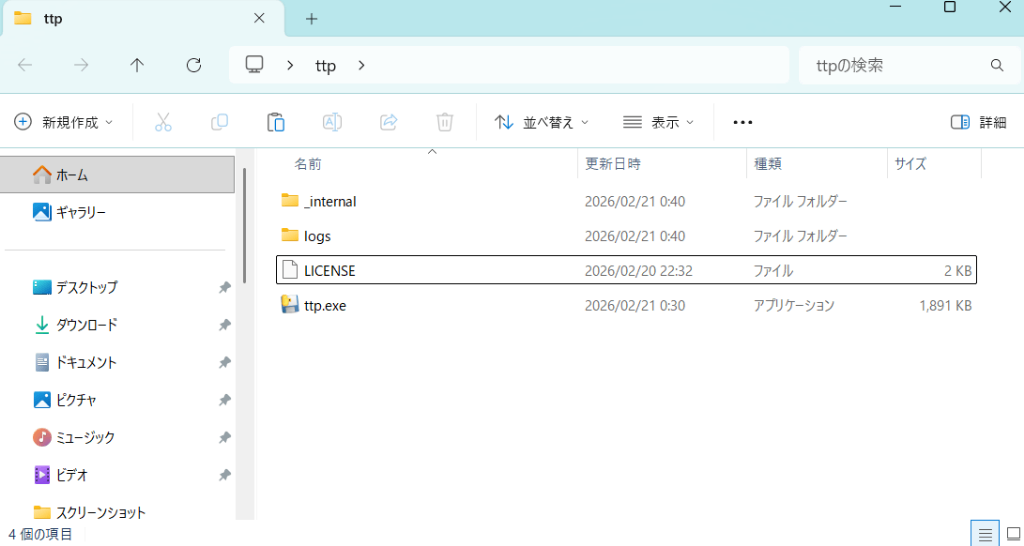
ヒント: デスクトップや
C:\Tools\ttp\など、分かりやすい場所に置くのがおすすめです。 Program Files 配下は権限の問題が起きる場合があるため避けてください。 注意: セットアップ後にフォルダ名やフォルダの場所を変更すると、設定の再構成が必要になります。
ttp.exeをダブルクリックして起動します
アンインストール
フォルダごと削除するだけ で完了です。
TTP はレジストリや AppData などの外部フォルダにデータを一切保存しません。 接続設定・暗号化データ・ログもすべて TTP フォルダ内に保存されているため、フォルダを削除すればクリーンアップは完了です。
初回セットアップ
1. マスターパスワードの設定
TTP を初めて起動すると、マスターパスワードの設定画面が表示されます。
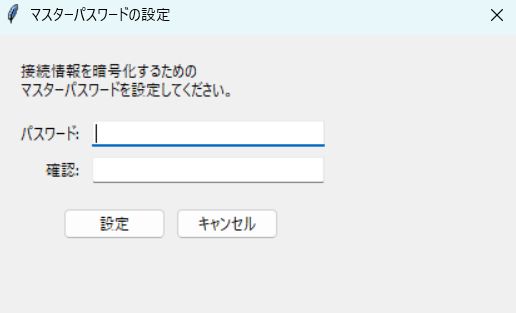
マスターパスワードとは?
マスターパスワードは、登録した接続情報(ホスト名・ユーザ名・パスワード等)を 暗号化するための鍵 です。
- 接続情報は AES-256 (Fernet) で暗号化 されてディスクに保存されます
- マスターパスワードから暗号鍵を導出する際は PBKDF2 (480,000回反復) を使用しており、総当たり攻撃に対して強固です
- マスターパスワード自体は保存されません(検証用トークンのみ保存)
注意点: 起動のたびにこのパスワードが必要です。忘れると復元できませんのでご注意ください。
2. ttpmacro.exe の選択
マスターパスワードの設定後、ttpmacro.exe の選択画面が表示されます。
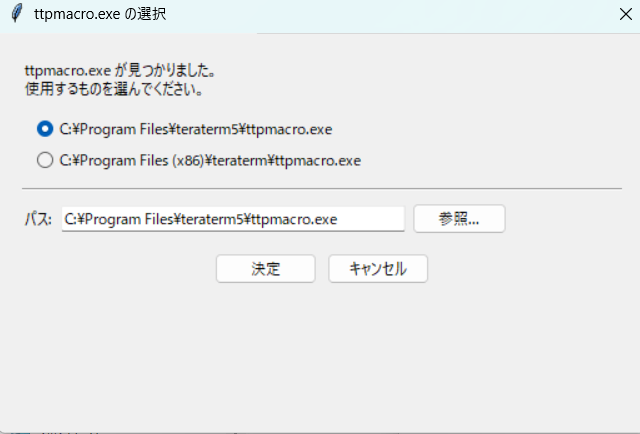
- TTP は自動的にPC内の Tera Term (バージョン4または5) を検索します。
- 自動検出されたものから使用したいバージョンを選んで「決定」を押してください。
接続先一覧画面
初回セットアップが完了すると、メインの接続先一覧画面が表示されます。
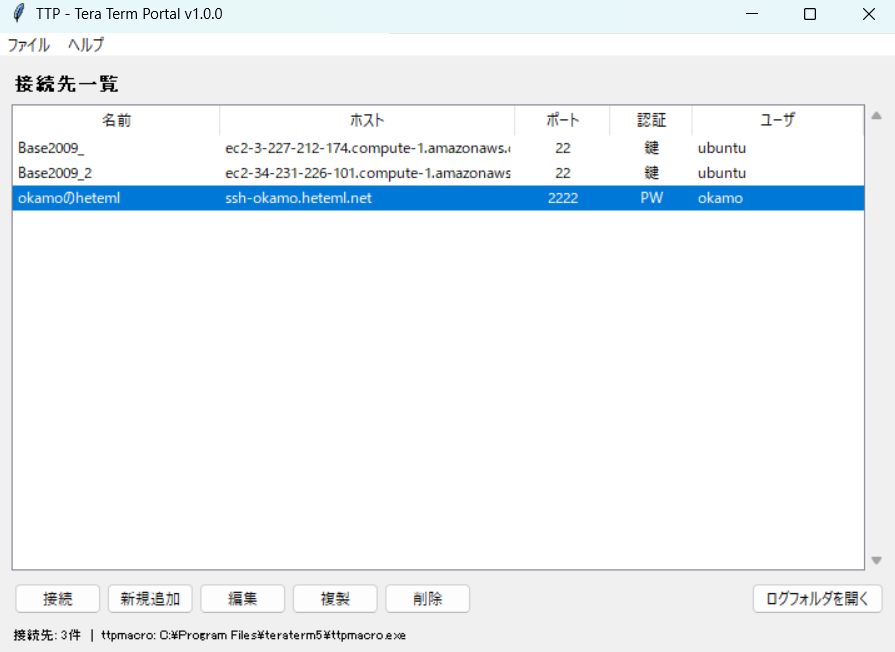
画面構成
ここによく使うサーバーを登録していきます。 接続したいサーバーを選んで 「接続」ボタン または ダブルクリック するだけで、自動的にTera Termが立ち上がり、ログインまで完了します。
キーボードショートカット
ヘビーユーザーのためにショートカットも完備しています。
| キー | 操作 |
|---|---|
Enter / ダブルクリック | 接続 |
Ctrl + N | 新規追加 |
Ctrl + E | 編集 |
Ctrl + D | 複製 |
Delete | 削除 |
Ctrl + L | ログフォルダを開く |
Ctrl + , | 設定 |
接続先の登録・編集
「新規追加」または「編集」をクリックすると、接続先の登録画面が開きます。
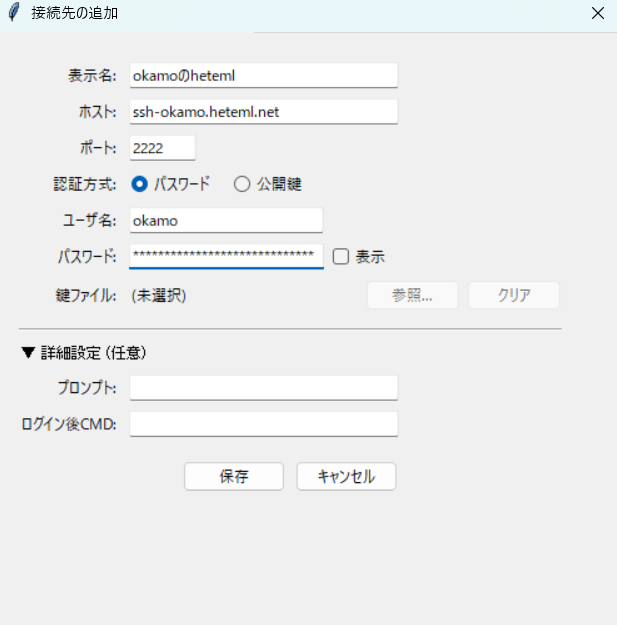
基本設定
ホスト名、ユーザー名、パスワードなどを入力します。
セキュリティのポイント: ここで入力したパスワードは、マスターパスワードを使って暗号化された状態で保存されます。ディスク上に平文(そのままの文字)で残ることはありません。
詳細設定(任意)
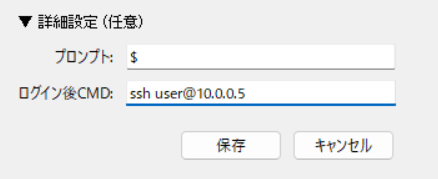
接続先の登録画面の下部にある「詳細設定」セクションでは、ログイン後の自動操作を設定できます。
| 項目 | 説明 |
|---|---|
| プロンプト | ログイン後に待機するプロンプト文字列 |
| ログイン後 CMD | プロンプト検出後に自動送信するコマンド |
活用例
例1: 踏み台サーバ経由で別サーバに接続
踏み台サーバにログイン後、自動的に別サーバへ SSH する場合:
| 項目 | 値 |
|---|---|
| プロンプト | $ |
| ログイン後 CMD | ssh user@10.0.0.5 |
例2: ログイン後に特定のディレクトリへ移動
| 項目 | 値 |
|---|---|
| プロンプト | $ |
| ログイン後 CMD | cd /var/log/app && tail -f app.log |
例3: su でスーパーユーザに切り替え
| 項目 | 値 |
|---|---|
| プロンプト | $ |
| ログイン後 CMD | sudo su - |
動作の仕組み: TTP は Tera Term マクロの
waitコマンドでプロンプト文字列を待ち、検出されたらsendlnコマンドでログイン後 CMD を送信します。
プロンプトを空にした場合、ログイン後の自動操作は行われません。
ログフォルダを開く
TTP経由で接続すると、ログファイルが自動的に作成されます。 「ログフォルダを開く」ボタンをクリックすると、保存先フォルダがすぐに開きます。
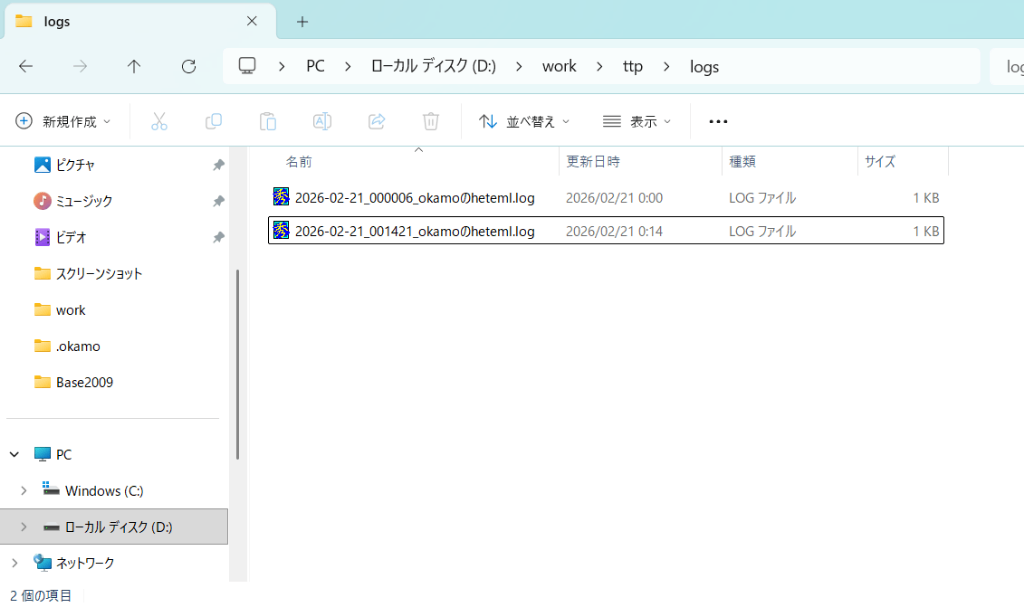
ファイル名は YYYY-MM-DD_HHMMSS_接続先名.log の形式で保存されるので、いつどのサーバで作業したか一目瞭然です。これで「ログ取り忘れた!」というミスはゼロになります。
設定画面
メニューの「ファイル → 設定...」または Ctrl + , で設定画面を開けます。
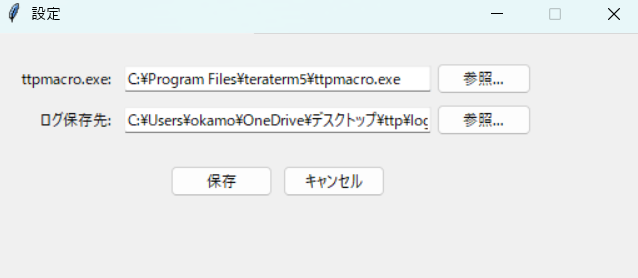
ログの保存先を変更したい場合(例:共有フォルダや特定のドライブなど)は、ここで設定を変更してください。
まとめ
自分で使ってみましたが、手前味噌ながら(作ったのはAIですが)めちゃくちゃ便利です。 デスクトップに散らばったパスワードメモを整理し、セキュアで快適なTera Termライフを送るために、ぜひTTPを活用してみてください。
ダウンロードはこちらから! 👉 GitHub Releases
「こんなこといいな」シリーズ、次回もお楽しみに!
2026/3/31追記【おまけ】この記事とツールを3人のAI仮想読者にレビューしてもらいました
本記事の内容とGitHubのコードを、AI(Claude)に「辛口エンジニア」としてレビューさせてみたところ、
- 「おいokamo、AES-256と書くのは若干ミスリーディングだぞ。直せ」
- 「OWASP推奨を名乗るならイテレーション数は60万に上げろ。定数一個変えるだけだろ」
- 「暗号化モジュールにテストがないのはエンジニアとして許せん。テスト書け」
…と、ぐうの音も出ないほど的確な公開説教を受けました(笑)。
辛口エンジニアからのダメ出し(と少しのデレ)、税理士AIからのビジネス視点のツッコミなど、AI 3人によるBBS(掲示板)風の裏レビューはこちらからどうぞ!