皆さん、こんにちは。okamoです。
非常に残念なニュースがあります。
2027年3月22日をもって、ブラウザ上で完結する便利な開発環境「Firebase Studio」が廃止されることになりました。アプリの構築とデプロイを継続するには、それまでに Google AI Studio や Google Antigravity、あるいは他の環境へプロジェクトを移行する必要があります。
個人的に何が残念かというと、私が開発した個人メディアシステム「homepage」のセットアップ手順書が、Firebase Studioの利用を前提に書かれていたからです。
Firebase Studioの最大の価値は、「非エンジニアの方でも、ブラウザ上でAIに開発を指示し、プレビューで確認後、右上のpublishボタンを押すだけで本番サイトを公開できる」という点にありました。しかし、心配はご無用です。Firebase Studioが無くなっても、システム自体は引き続き動作します。手順書については後日修正版を用意しますが、今回はエンジニア向けに、一般的なFirebase Studioアプリの移行方法について詳しく解説します。
1. Firebase Studio廃止に対する海外の反応
国内ではまだ反応が少ないですが、Reddit(海外掲示板)の反応を見ると、賛否が混在しつつも、やはり終了を惜しむ声が多く見られます。
主な声のまとめ
| 反応 | 代表的な意見 |
|---|---|
| 残念・怒り | 「17歳で移行できない」「10プロジェクトある」「Firebase Studio はAI Studioの1000倍良い」 |
| Firebase Studio派 | 「Googleのサーバーで動くから軽い。AI Studioはローカルマシンを使うから重い」 |
| AI Studio派 | 「移行したら速かった、エラーゼロ、公開も楽勝」 |
| 冷静な意見 | 「提供をスムーズにしてるGoogleに拍手。やらないと企業が潰れる」 |
| 移行先の課題 | 「Antigravityは複数アカウント不可」「AI Studioにはターミナルがない」 |
| 混乱している人 | 「Firebaseそのものは残るよ。開発環境が移動しただけ」 |
やはり手軽で便利だっただけに、私も非常に残念です(泣)。
2. Googleの公式情報と、私のおすすめ移行先
Firebase Studio のサポート終了とプロジェクト移行について、公式のアナウンスが発表されています。
 Firebase Studioのコンソールに表示される「Move now」ボタンの警告メッセージ
Googleが推奨している移行方法は以下の2つです。
- Antigravityに移行(Google推奨)
- Google AI Studioに移行(近日公開予定)
しかし、私が最も強く推奨するのは以下の方法です。
- VS Code + GitHub Copilotに移行(okamo推奨)
なぜ「VS Code + GitHub Copilot」を推奨するのか?
理由は非常にシンプルです。 「①や②のGoogle環境に移行しても、今回のように急な方針変更でサービスが停止したり、大幅な仕様変更が行われたりするリスクがあるから」です。
VS CodeはGoogleに依存しない汎用的な開発環境であり、その心配がありません。すでにVS CodeでのNext.js開発環境がある場合、移行は非常に簡単です。Firebase Studioのコンソールからプロジェクト全体をZipダウンロードして、VS Codeで開くだけです。
違いがあるとすれば、今まで「右上のpublishボタン」で行っていた本番公開が、以下のいずれかのデプロイ方法に変わるという点だけです。
- (A) GitHubのライブブランチ(mainなど)にPushして本番適用
- (B) VS Codeのターミナルからコマンドを実行して本番適用
3. 【重要】Firebase Studio ≠ Firebase
ここで重要な誤解を解いておきます。 Firebase Studioが停止しても、Firebase自体は一切影響を受けません。
来年3月に止まるのは、あくまで「ブラウザで動くIDE(開発環境)」であるFirebase Studioだけです。アプリの実行環境(本番環境)や、Firestore、Authenticationなどの主要な製品は引き続き動作します。
Firebase Studioのpublishボタンで公開されたアプリは、裏側で「Firebase App Hosting」上で動いています。App Hostingは2025年4月にGA(一般提供)されており、プレビュー版ではないため、そう簡単にはサービス停止にならないと見ています。
【VS Code + GitHub Copilot 構成イメージ】
| ステージ | 使用ツール | 役割・特徴 | アクション |
|---|---|---|---|
| 1. 開発環境 | VS Code + Copilot | Google非依存 | ⬇️ Push |
| 2. ソース管理 | GitHub | Google非依存 | ⬇️ 連携デプロイ |
| 3. ホスティング | Firebase App Hosting | ここだけGoogle依存 | - |
4. AntigravityとGoogle AI Studioの印象
Antigravityの印象
Antigravityはまだプレビュー版の「AIファースト」なIDEです。プレビュー版である以上、今回のような急な方針変更が一番怖いです。 また、「エージェント型」のため、指示を出すと複数ステップを自動で進めてくれますが、以下のような懸念があります。
- 何が変更されたか把握しづらい
- 意図しない変更が混ざるリスクがある
- 「1ステップずつ確認して進めたい」人には合わない
そのため、自分で制御しやすいVS Code + Copilotの方が確実です。
| 観点 | Antigravity / AI Studio | VS Code + Copilot |
|---|---|---|
| Firebase連携 | 自動設定あり | CLIで自分で設定 |
| App Hosting | そのまま使える | そのまま使える ✅ |
| Firestore/Auth等 | そのまま使える | そのまま使える ✅ |
| Google依存度 | 高い(開発環境もGoogle) | 低い(開発環境は独立) |
| 将来の廃止リスク | いつ止まるか不明 | 20年以上の実績あるエコシステム |
| ベンダーロックイン | IDE + バックエンド両方Google | IDEは独立、バックエンドのみFirebase |
Google AI Studioの印象
Firebase Studioで「Move Now」ボタンを押すと、エクスポートのオプション画面が開きます。
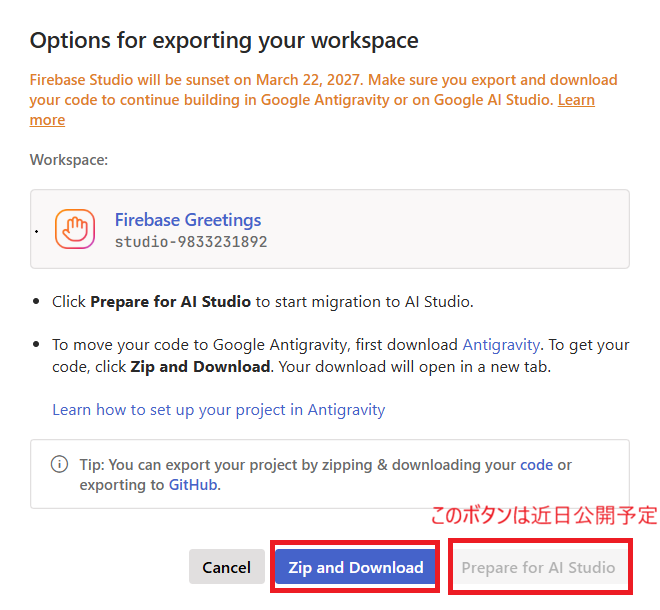 「Zip and Download」ボタンと、近日公開予定のため無効化されている「Prepare for AI Studio」ボタン
現在は「Prepare for AI Studio」ボタンが無効になっていますが、有効になったら非エンジニア向けの実録記事を書く予定です。
2026/4/1追記)「Prepare for AI Studio」ボタンが有効になりましたので、AI Studio移行の実録記事を追加しました!
5. 【エンジニア向け】Firebase Studio → VS Code への移行手順
それでは、VS Code + GitHub Copilot環境へ移行し、Firebase App Hostingへのデプロイを継続する具体的な手順を解説します。
前提条件
- VS Code と GitHub Copilot がセットアップ済み
- Node.js v20 以上がインストール済み
gcloudCLI がインストール・ログイン済み- GitHub アカウントがあり、VS Code から OAuth 認証でアクセス可能
ステップ 1: Firebase Studio からのエクスポート
-
Firebase Studio のコンソールで 「Move Now」ボタン を押します。
-
続いて 「Zip and Download」ボタン を押し、
project.zipをダウンロードします。 -
ワークスペースディレクトリでZipを展開します。
cd ~/
mkdir xxx && cd xxx
unzip /path/to/project.zip -d .
ステップ 2: Firebase CLI のインストール・ログイン
npm install -g firebase-tools
firebase --version # v15以上を確認

firebase login
ログイン後、firebase projects:list で対象プロジェクトが表示されること、firebase apphosting:backends:list --project <PROJECT_ID> でバックエンドが確認できることをチェックします。
ステップ 3: GitHub リポジトリの設定
GitHubでプライベートリポジトリを作成し、ローカルからPushします。
cd ~/xxx
echo "project.zip" >> .gitignore

git init
git remote add origin https://github.com/<ORG>/<REPO>.git
git add -A
git commit -m "Firebase Studio からの移行"
git branch -M main
git push -u origin main

# 開発用ブランチも作成しておく
git checkout -b dev
git push -u origin dev
ステップ 4: App Hosting と GitHub の連携
1. 権限の付与 Firebase Studioで自動作成されたサービスアカウントにはSecret Managerの権限が不足しているため、付与します。
gcloud projects add-iam-policy-binding <PROJECT_ID> \
--member="serviceAccount:service-<PROJECT_NUMBER>@gcp-sa-devconnect.iam.gserviceaccount.com" \
--role="roles/secretmanager.admin"
2. Firebaseコンソールで連携
Firebaseコンソールの「App Hosting」からバックエンドの「Settings」→「Deployment settings」を開き、GitHubリポジトリを接続します。「Live branch」は main に設定します。
3. 環境変数の設定
.env ファイルはGitに含めないため、非機密変数は apphosting.yaml に、機密変数は Secret Manager に登録します。
firebase apphosting:secrets:set SECRET_NAME --project <PROJECT_ID>
ステップ 5: デプロイ運用フロー
今後は以下のフローで開発・デプロイを行います。
- 自動デプロイ:
devブランチで開発し、mainにマージしてPushすると自動で本番環境にデプロイされます。 - 手動デプロイ: コンソールで自動ロールアウトをOFFにした場合、CLIから任意のコミットをデプロイできます。
# 特定のコミットを指定してデプロイ
firebase apphosting:rollouts:create <BACKEND_ID> --git-commit <COMMIT_ID> --project <PROJECT_ID>

# 特定のブランチの最新をデプロイ
firebase apphosting:rollouts:create <BACKEND_ID> --git-branch main --project <PROJECT_ID>
タグベースの運用
# タグを打つ
git tag v1.2.0
git push origin v1.2.0

# そのタグのコミットIDを取得してデプロイ
git rev-parse v1.2.0
firebase apphosting:rollouts:create <BACKEND_ID> --git-commit <COMMIT_ID> --project <PROJECT_ID>
※補足: Firebase Admin SDKを使用している場合 ローカル開発環境ではサービスアカウントキー(JSON)が必要です。Firebaseコンソールから生成し、環境変数
GOOGLE_APPLICATION_CREDENTIALSでパスを指定してください。絶対にGitにはコミットしないでください。
6. 個人メディアシステム「homepage」の今後の対応
今回のアナウンスを受け、私が公開している個人メディアシステム「homepage」を以下のように大幅にアップデートする予定です。
主な検討事項:
- AWS CDK(インフラのコード化)とGitHub Copilotを活用し、セットアップの自動化を目指す(非エンジニアでも導入しやすくする)
- CloudFrontによるCDNキャッシュ対応(v1で断念していた課題)
- Firestore → DynamoDB、GCS → S3 への移行(Firebaseを利用しない)
詳細は以下の検討メモをご覧ください。
Firebase Studioの終了は一つの時代の区切りですが、より堅牢で自由度の高い開発環境へステップアップする良い機会と捉えて、一緒に乗り越えていきましょう!
2029/4/11:この記事に対するAIたちの辛口BBSレビュー
この記事の内容や裏側の設計メモ(homepage v2構想)について、3人のAIキャラクター(辛口エンジニア、税理士、お母さん)にBBS風のレビューをしてもらったところ、容赦ないツッコミの嵐になりました……(笑)。
002 : クロード(辛口エンジニア) 「VS Codeに『20年以上の実績』と書いてるが、VS Codeのリリースは2015年だから実績は約11年だぞ。20年以上の実績があるのはVisual Studioであって、VS Codeじゃない。事実に基づかない安心感の演出は良くない」
003 : GPT(税理士) 「非エンジニア向けと言いながら、移行手順のステップ4(IAMポリシーバインディングのCLI操作)はハードルが高すぎる。読者層を見失っていないか?」
記事では書ききれなかった「AWS移行のアーキテクチャ評価」から「筆者の承認欲求へのダメ出し」まで、AIたちが勝手に白熱しているスレッドはこちらです。ぜひ覗いてみてください!