【2026/5/31 okamo追記】
2027年3月にFirebase Studioが廃止されることになりました。
これに伴い、この記事の続編として、Google AI Studioへの移行とgemini-3.1-pro-preview対応の実録をまとめた新しい記事を公開しました。ぜひ合わせてご覧ください。
🔗 続編記事はこちら
【実録】既存のGA4分析サンプルアプリをGoogle AI Studioへ移行!エラー・コストと本音レビュー
皆さん、こんにちは。okamoです。
過去の記事で、VSCode+CopilotでのGA4 MCP活用やBigQuery連携について紹介しました。
今回は視点を変えて、Google が発表した Firebase Studio を使ってみました。 最大の特徴は「ローカル環境構築が不要」であること。ブラウザを開き、AIに指示を出すだけでサンプルアプリが作れてしまいます。
この記事では、Firebase Studio での開発イメージをお伝えするため、Genkit と MCP を組み合わせた「GA4分析AIエージェント」サンプルアプリを構築した際の手順と、試行錯誤のプロセス(使用したプロンプト)をすべて公開します。
完成したもの
まずは結果からご覧ください。Firebase Studio (Firebase App Hosting 環境) 上で、自然言語でデータ分析ができるエージェントアプリが完成しました。(Firebase App Hosting上で、npxコマンド経由のstdioタイプMCPサーバーを起動しています)
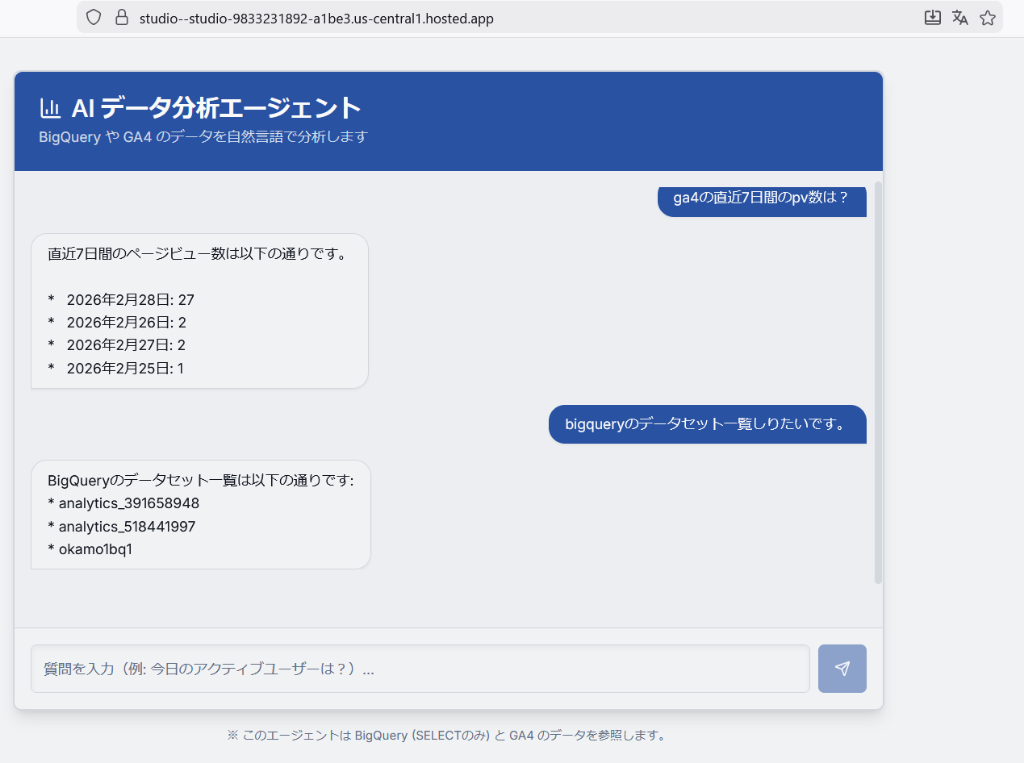
今回の検証での最大の教訓はFirebase Studio + Genkit でエージェントアプリを作るなら、MCPを無理に使うより独自ツールを定義したほうが早くて安定するという点でした。
ソースコードとAIとの対話ログ(プロンプト履歴)はすべて GitHub で公開しています。
👉 GitHubリポジトリ: okamoto53515606/firebase-studio-sample1
Firebase Studio Sample1 — 開発ドキュメント
ここからは、実際にこのアプリをゼロから構築した手順を解説します。
概要
Next.js + Genkit + BigQuery + GA4 を使った AI データ分析エージェントです。 チャットUIから自然言語で質問すると、AIが BigQuery にSQLを発行したり、GA4からアクセス解析データを取得して回答します。
アーキテクチャ
ユーザー → チャットUI (Next.js) → API Route → Genkit Agent
                                                   ├── BigQuery ツール (直接)
                                                   └── GA4 ツール (MCP経由ラッパー )
📝 事前準備
セットアップ中に、いくつかのAPIキーや設定値をメモしておく必要があります。 お手元にテキストエディタ(メモ帳など)を開いておくと便利です。
| 項目名 | メモするタイミング |
|---|---|
| Gemini API Key | 手順3 |
| プロジェクトID(studio-〜) | 手順9 |
| サービスアカウント | 手順11 |
| BigQuery プロジェクトID | 手順12 |
| GA4 プロパティID | 手順13 |
手順1〜2: GCPコンソールにログイン
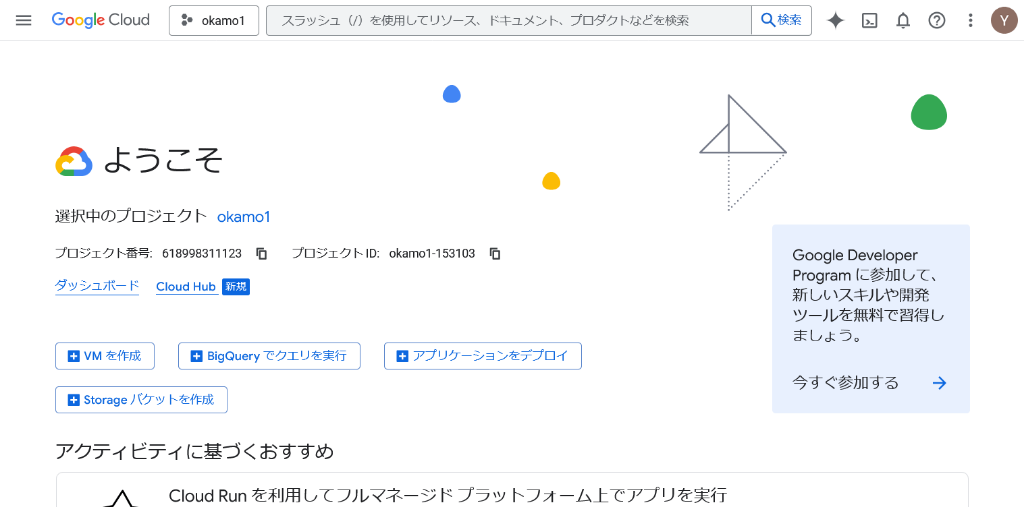
まず、Google Cloud Platform (GCP) コンソールにログインします。
👉 https://console.cloud.google.com/
手順3: Gemini API Key を取得する
AIエージェントが使用する「Gemini API Key」を取得します。
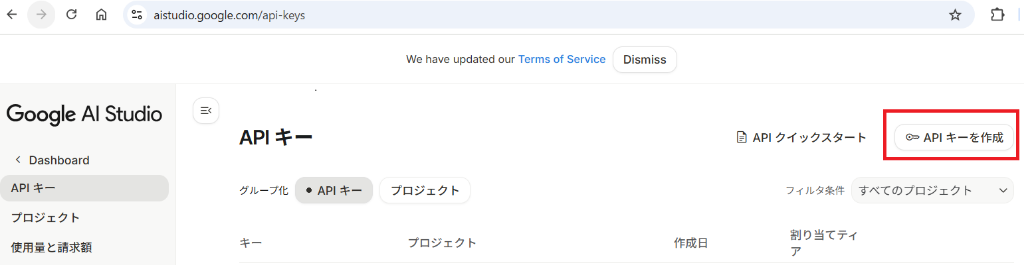
- Google AI Studio にアクセスします。
- 「APIキーを作成」ボタンをクリックします。
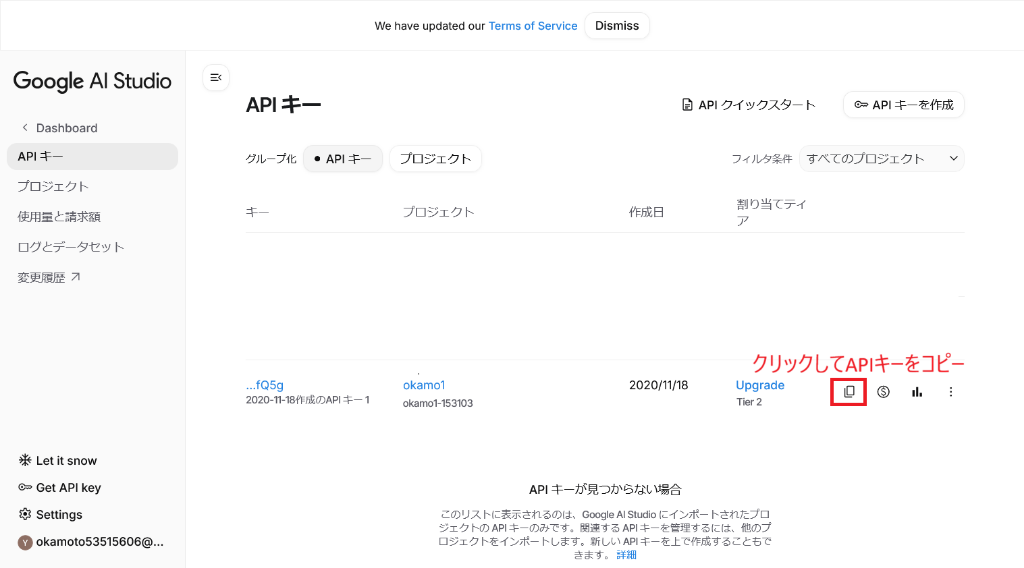
- 作成されたキーをコピーして必ずメモしておいてください。
手順4〜9: Firebase Studio でサイトを公開する
いよいよ Firebase Studio を使います。まずは「Hello World」を表示するだけのサイトを立ち上げます。
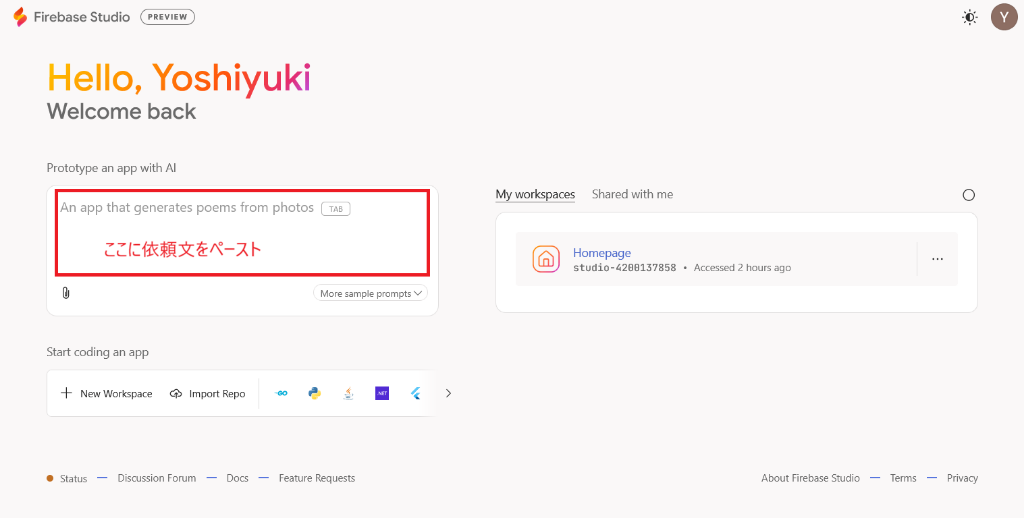
- Firebase Studio にアクセスします。
- 最初のプロンプト入力欄に、以下の内容をコピー&ペーストしてエンターキーを押します。
App Name: MyHomepage
Core Features:
hello worldを表示するだけのアプリ
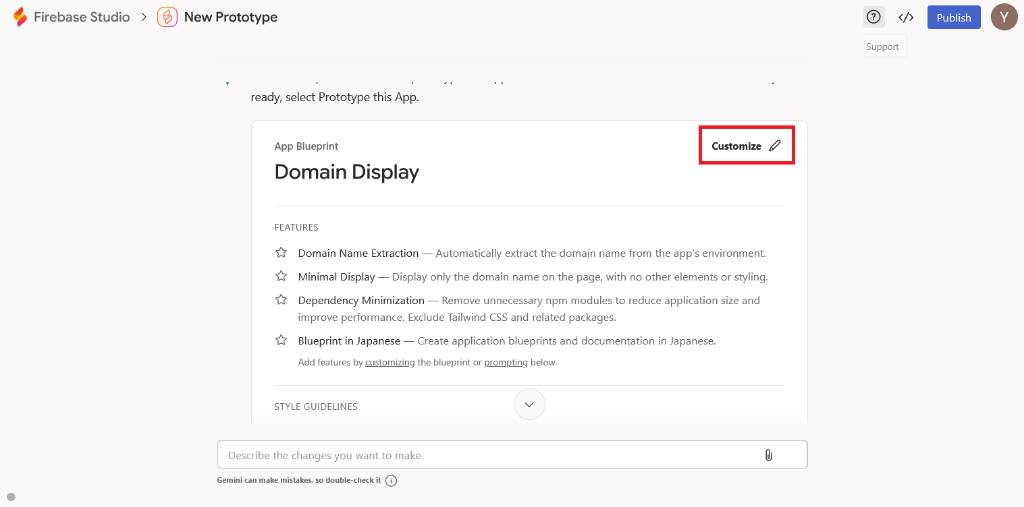
- 生成されたブループリントの右上にある「Customize」をクリックします。
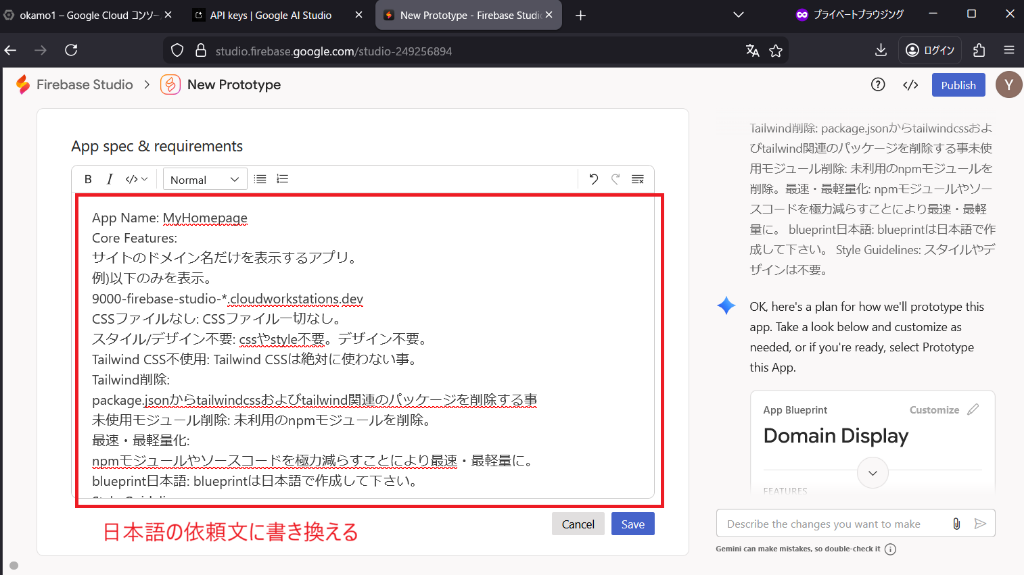
- ここで、詳細な要件を日本語で追記することで、余計なライブラリを含まないシンプルな構成にします(下記の画像を参考に書き換えてください)。その後「Prototype this App」をクリック。
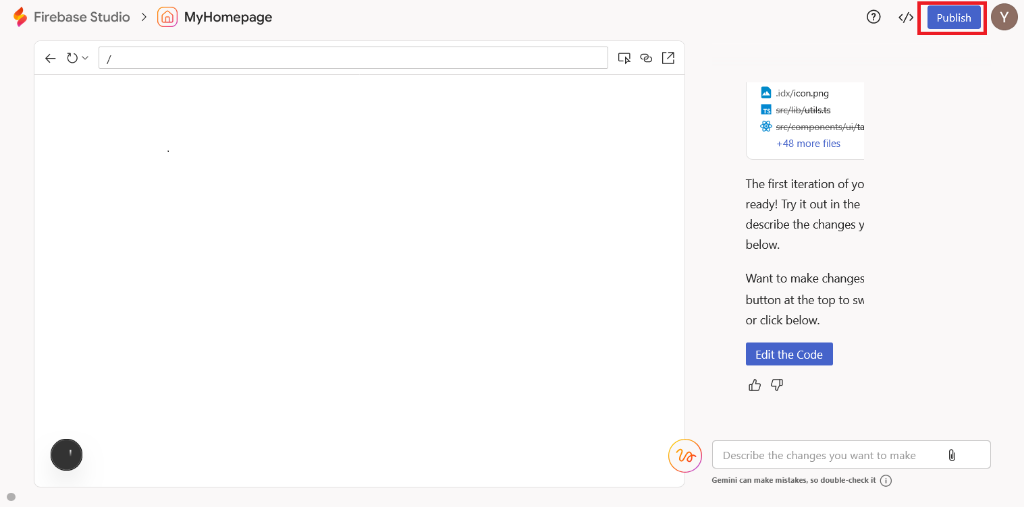
- 準備ができたら、右上の「Publish」ボタンをクリックします。
- 課金設定(Billing)が求められた場合、「Create a Cloud Billing account」から設定を行います。※今回の範囲であれば無料枠内で試せることが多いです。
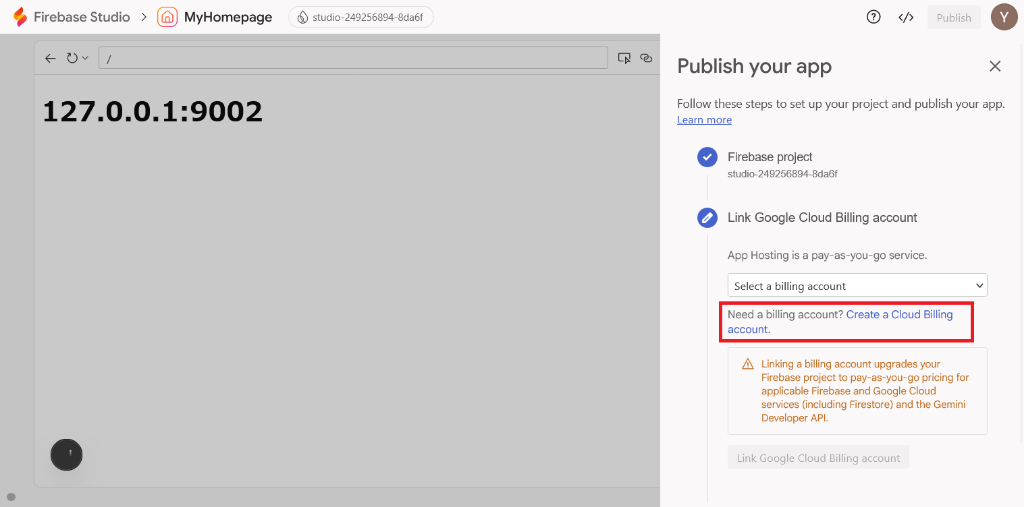
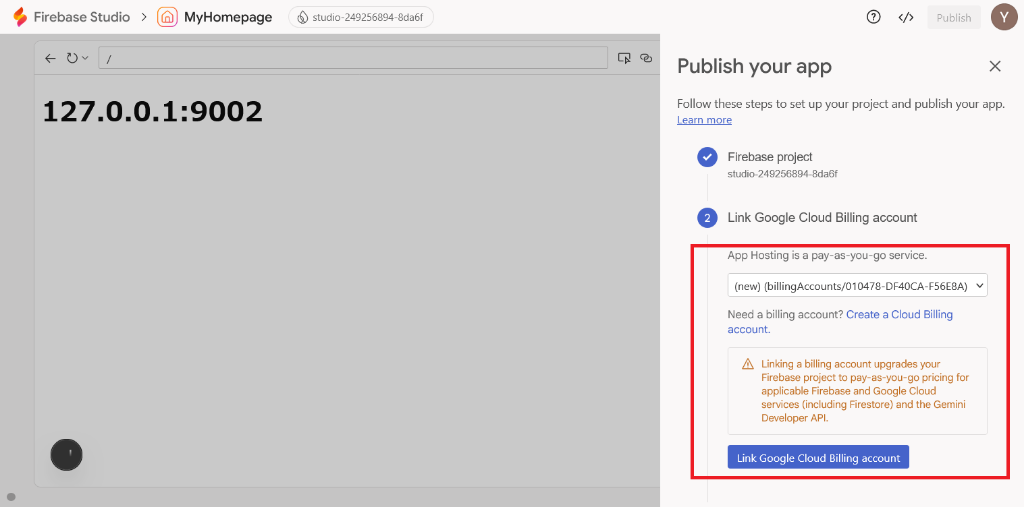
- 「Link Google Cloud Billing account」をクリック。
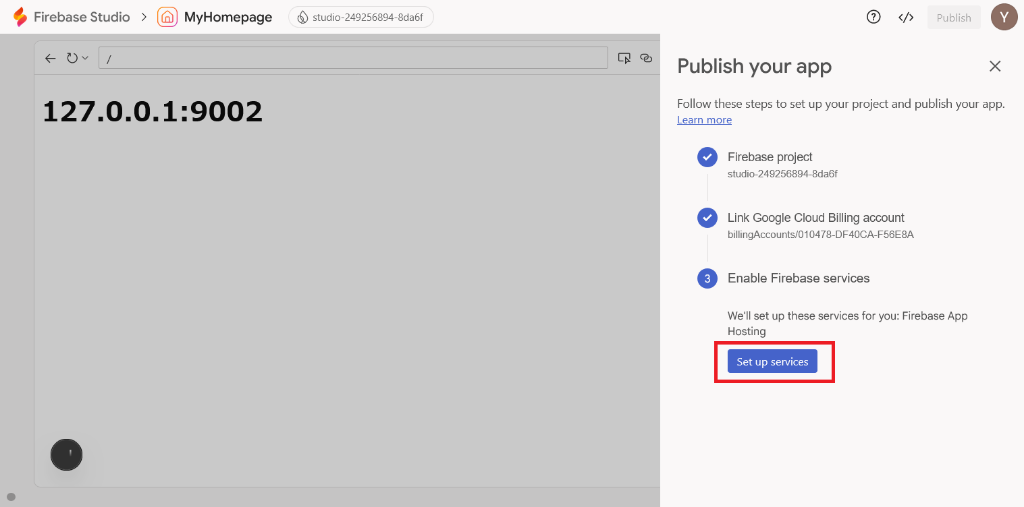
- 「Set up services」をクリックして、必要なAPIを有効化します。
- 最後に「Publish now」をクリックしてデプロイを開始します。
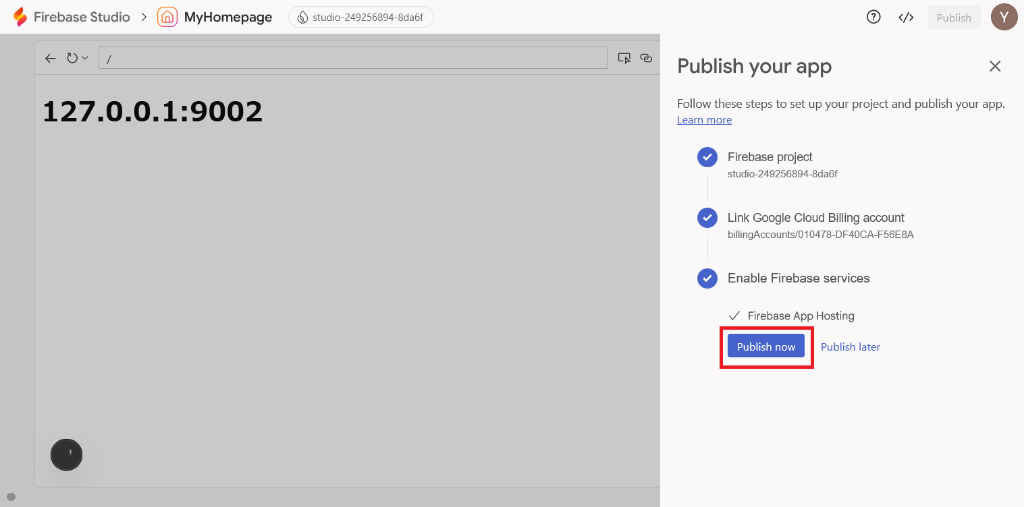
- 処理完了後、表示されたURLをクリックしてサイトを確認します。
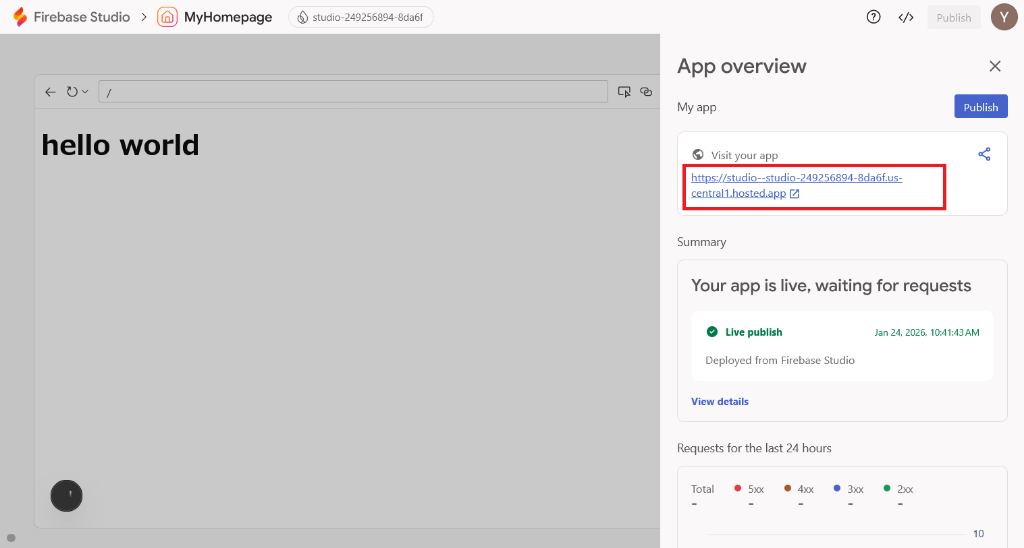
- 無事「hello world」が表示されました!

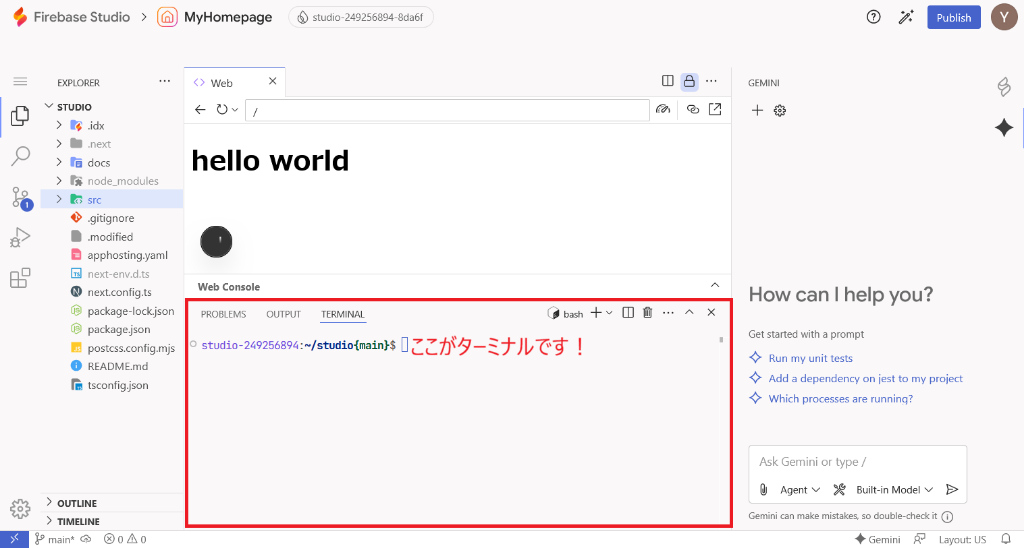
手順10: コード画面・ターミナルの操作
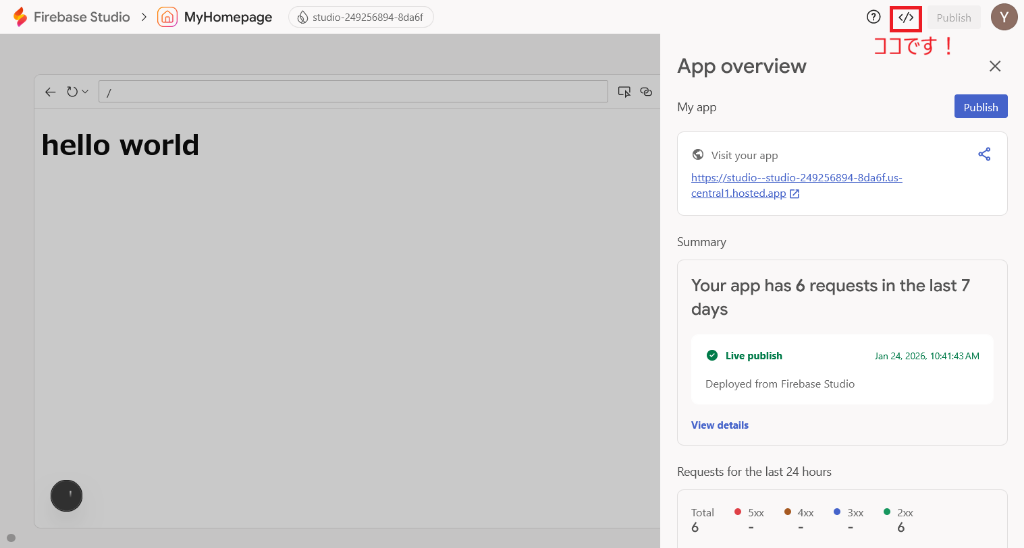
ここからは開発モードです。右上の < /> アイコンをクリックしてコードエディタを開きます。
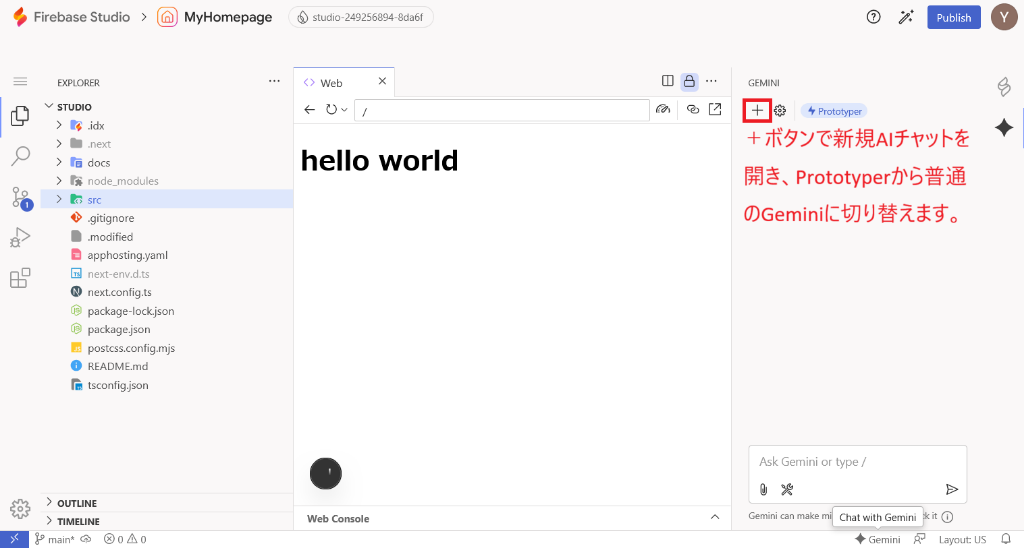
App overview を閉じ、GEMINI タブの「+」ボタンから「New Chat」を開始します。Prototyper から通常の Gemini チャットに切り替えることで、コーディングの指示が通りやすくなります。
左上のハンバーガーメニューから「Terminal」→「New Terminal」を開きます。
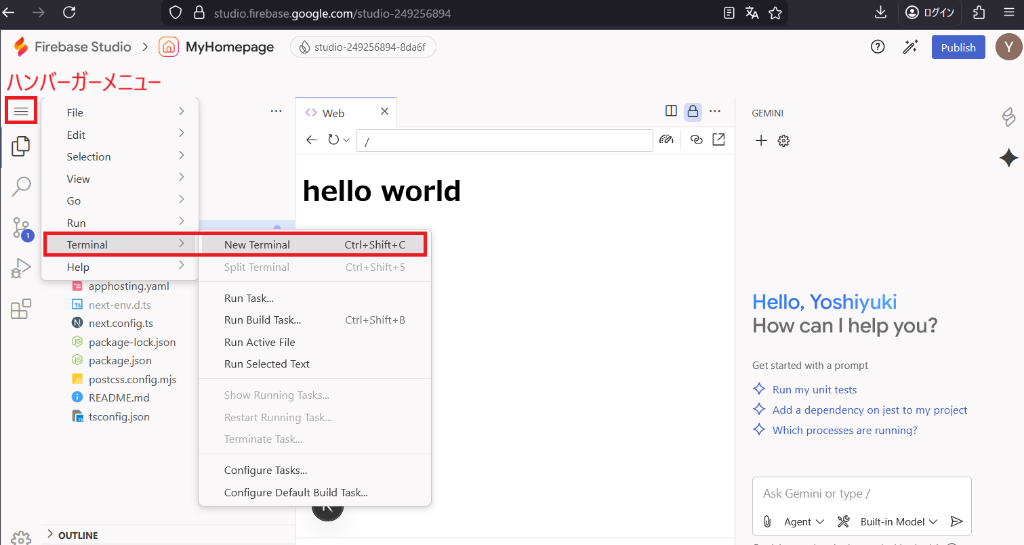
これでコマンド操作が可能になります。
手順11〜13: 権限設定(IAM)
Firebase Studio のアプリが BigQuery や GA4 のデータを読み取れるように、サービスアカウントに権限を付与します。
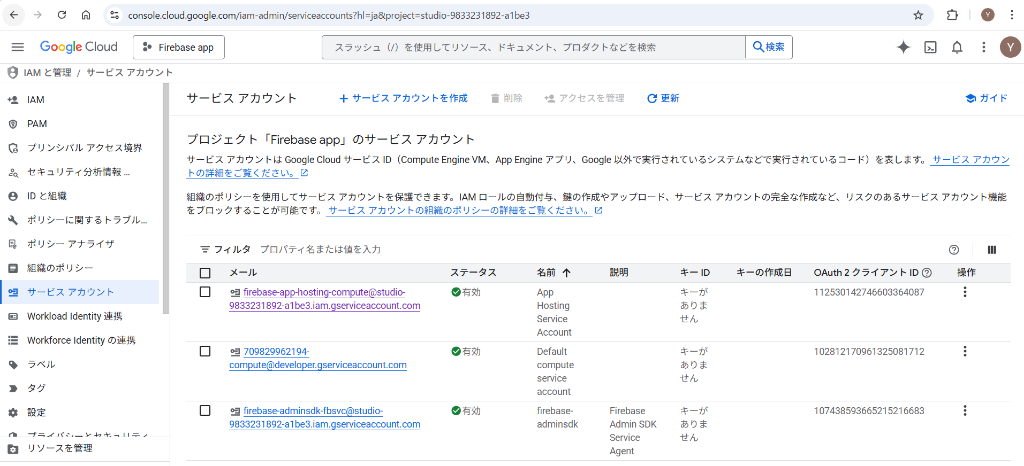
1. サービスアカウントの確認
GCPコンソールの「IAMと管理」→「サービスアカウント」で、firebase-app-hosting-compute@... という名前のアカウントを探し、メールアドレスをメモします。
2. BigQuery 権限の付与
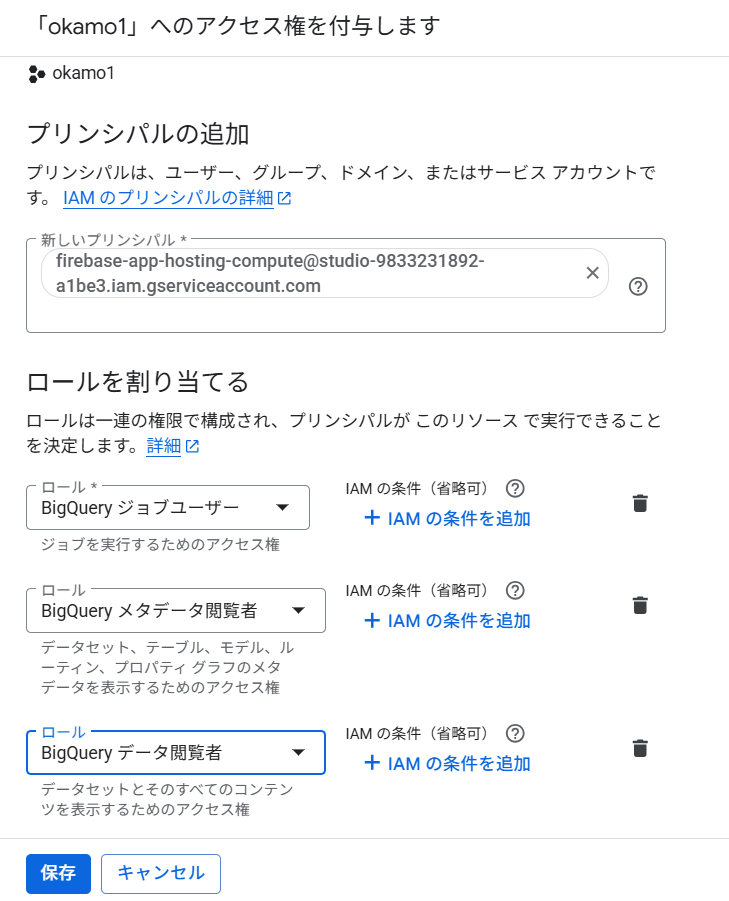
BigQuery のデータがあるプロジェクトの IAM 設定で、上記サービスアカウントに以下のロールを付与します。
- BigQuery ジョブユーザー
- BigQuery データ閲覧者
BigQuery メタデータ閲覧者※2026/5/21追記:メタデータ閲覧者権限は不要でした。
3. GA4 権限の付与
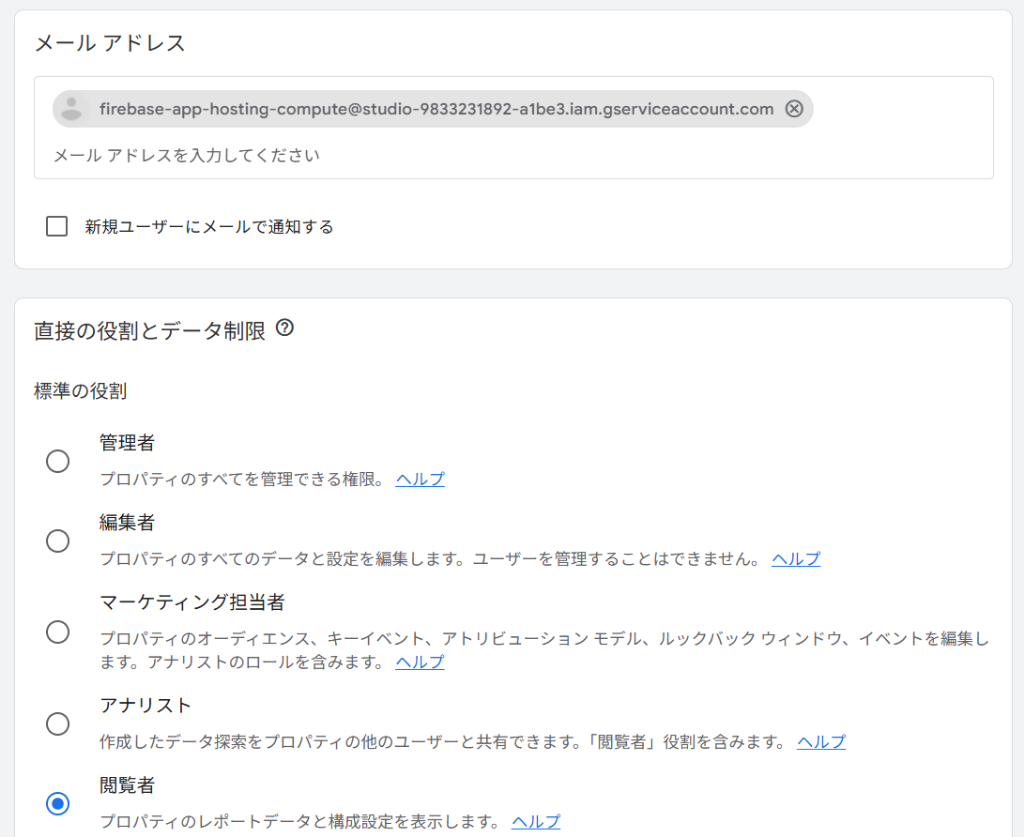
GA4 管理画面の「アカウントのアクセス管理」で、サービスアカウントを「閲覧者」として追加します。
また、Firebase Studio のプロジェクト側で Google Analytics Data API (analyticsdata.googleapis.com) を有効にすることを忘れないでください。これを忘れると API エラーになります。
手順14: 環境変数の設定
Firebase Studio のターミナルで .env ファイルを作成・編集し、Gemini API キーや各IDを設定します。
GEMINI_API_KEY=xxxxxxxxxxxxxxx
BIGQUERY_PROJECT_ID=your-project-id
GA_PROPERTY_ID=123456789
手順15〜20: AI への指示と開発の記録(プロンプト全公開)
ここからが開発の本番です。私は以下の6段階(注: プロンプト7はまだ未適用)のプロンプトで指示を出し、アプリを構築していきました。 特にMCP連携におけるエラーと解決策は、同様の開発をする際の参考になるはずです。
AIへの指示プロンプトを作成する際には、Genkit公式のMCPドキュメントを参考にしています。AIモデルに正確なコードを書かせるためには、公式ドキュメントのURLや内容をプロンプトのコンテキストに含めると効果的です。
👉 参考ドキュメント (Genkit MCP): Model Context Protocol | Genkit
👉 全プロンプト(claudeやgeminiとの全やりとりの生ログ)の保存先: GitHub/prompt_history
段階的なプロンプト実行フロー
1. プロンプト1: ベースアプリ作成(BigQuery エージェント)
📄 ファイル: gemini-prompt.md
Hello World アプリを改修し、Genkit + BigQuery を使った AI データ分析エージェントの基盤を作成します。
executeBigQuery などのツール定義や、チャットUI (src/app/page.tsx) がこの段階で生成されます。
2. プロンプト2: GA4 MCP 連携追加
📄 ファイル: gemini-prompt-ga4-mcp.md
@genkit-ai/mcp を導入し、GA4 MCP サーバー (mcp-server-ga4) に接続します。これにより、AIがGA4のデータにもアクセスできるようになります。
3. プロンプト3: GA4 MCP スキーマクラッシュ修正
📄 ファイル: gemini-prompt-ga4-mcp-fix-b.md
GA4 MCP ツールの JSON Schema の一部(properties が未定義のオブジェクト)が Genkit と相性が悪く、クラッシュする問題を修正します。スキーマを補完するパッチ関数 (patchSchema) を追加します。
4. プロンプト4: 画面(UI)が動作しない問題の修正
📄 ファイル: gemini-prompt-ui-fix.md
CLIテストでは動くものの、チャットUI経由だと動かない不具合を修正します。 APIへのパラメータの渡し方の修正や、MCPホストの接続維持(シングルトン化)を行います。
5. プロンプト5: GA4 INVALID_ARGUMENT エラー修正
📄 ファイル: gemini-prompt-ga4-params-fix.md
LLM が生成する GA4 API へのパラメータ形式が正しくない問題を修正するため、システムプロンプトに正確なパラメータ形式([{name: "..."}] 等)を追記します。
6. プロンプト6: GA4 ツールが選択されない問題の修正(最終的なMCP構成)
📄 ファイル: gemini-prompt-ga4-routing-fix.md
ここが重要な転換点です。 MCPツールを直接LLMに見せると複雑すぎてうまく使ってくれないため、「シンプルなラッパーツール」を定義する方式に変更しました。
getGA4PageViews,getGA4ActiveUsersなどの目的特化型ツールを作成。- 内部で複雑なMCP呼び出しを行うことで、LLMの負担を減らし動作を安定させました。
7. プロンプト7: MCP 依存を除去し GA4 Data API 直接呼び出しに変更(注: このプロンプトはまだ未適用です)
📄 ファイル: gemini-prompt-remove-mcp.md
プロンプト2〜6での試行錯誤の結果、「ラッパーツールを書くなら MCP を経由する意味が薄い」という結論に至りました。
このプロンプトでは、MCP 依存を完全に削除し、@google-analytics/data ライブラリを使って直接 API を叩く構成に書き換えます。実用的なアプリとしてはこれが正解の構成です。(今回はMCPの動作確認もしたかったので、まだ未適用です。)
まとめ: 教訓と展望
Firebase Studio を使えば、環境構築の手間を最小限に抑えて AI アプリを開発・公開できます。ターミナルも使えるため、細かな修正も可能です。
一方で、「Genkit × MCP」はまだ発展途上 だと感じました。特に実用的なアプリを作る場合、汎用的な MCP サーバーをそのまま繋ぐよりも、自分のアプリのユースケースに合わせた独自ツール (ai.defineTool) を定義する方が、現時点では制御しやすく無難 です。
今回の検証に使ったすべてのコードと、AI との対話ログは GitHub に置いています。Firebase Studio での開発の参考にしてください。
👉 GitHub: okamoto53515606/firebase-studio-sample1
2026/4/5追記:3人のAIたちにレビューしてもらいました
今回の記事について、3人のAI(claude辛口エンジニア、gpt税理士、geminiお母さん)にレビューしてもらいました。
エンジニア視点での容赦ないコードへのツッコミから、税理士視点での「この記事のビジネス的価値」まで、ボロクソに評価されています。ぜひ覗いてみてください。